








Application mobile 📱
Création et modification d’une réservation
Une fois son compte validé et l’application téléchargée, votre abonné pourra réaliser sa première réservation ! Pour cela, c’est très simple.
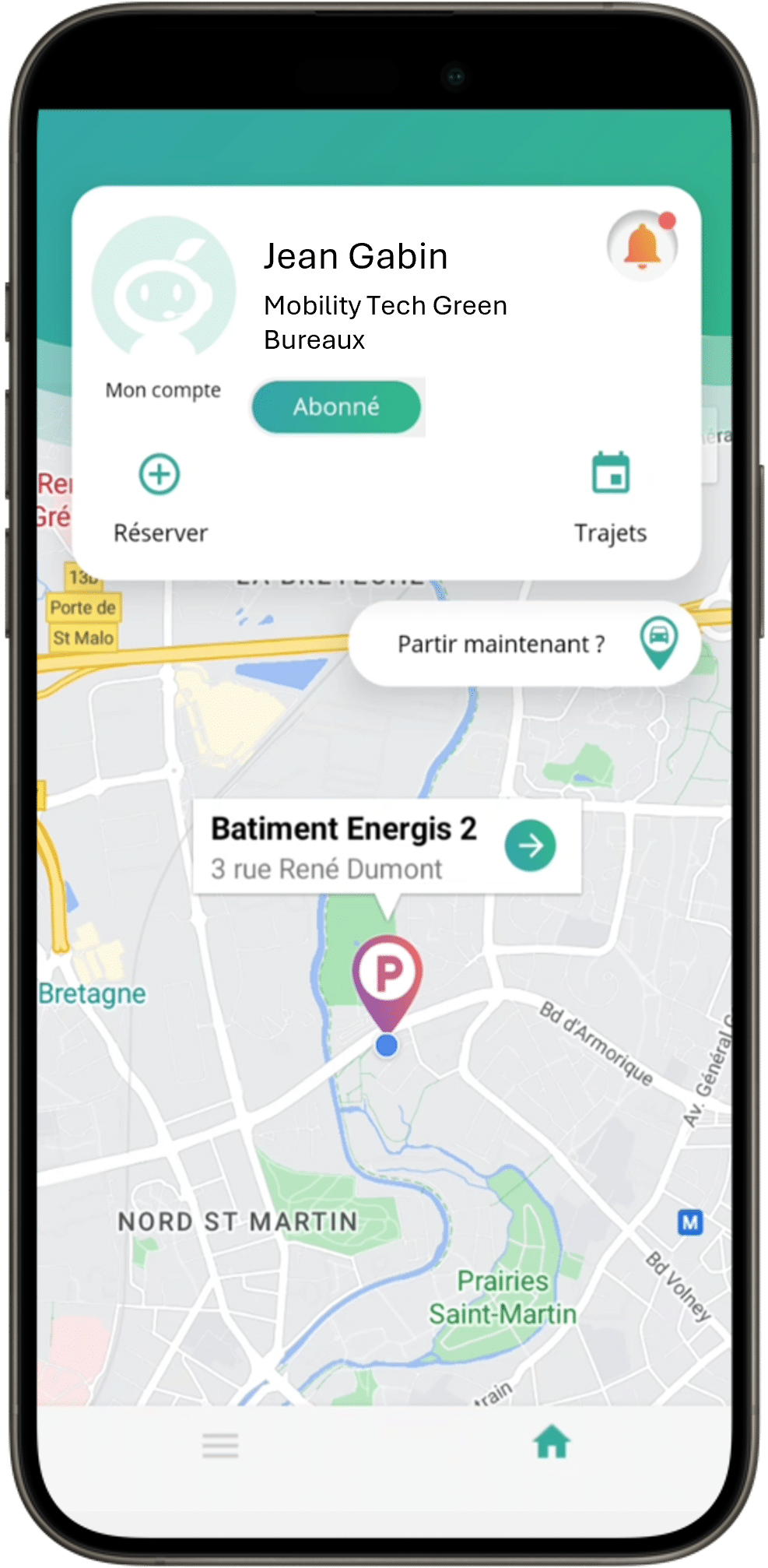
1 – Page d’accueil
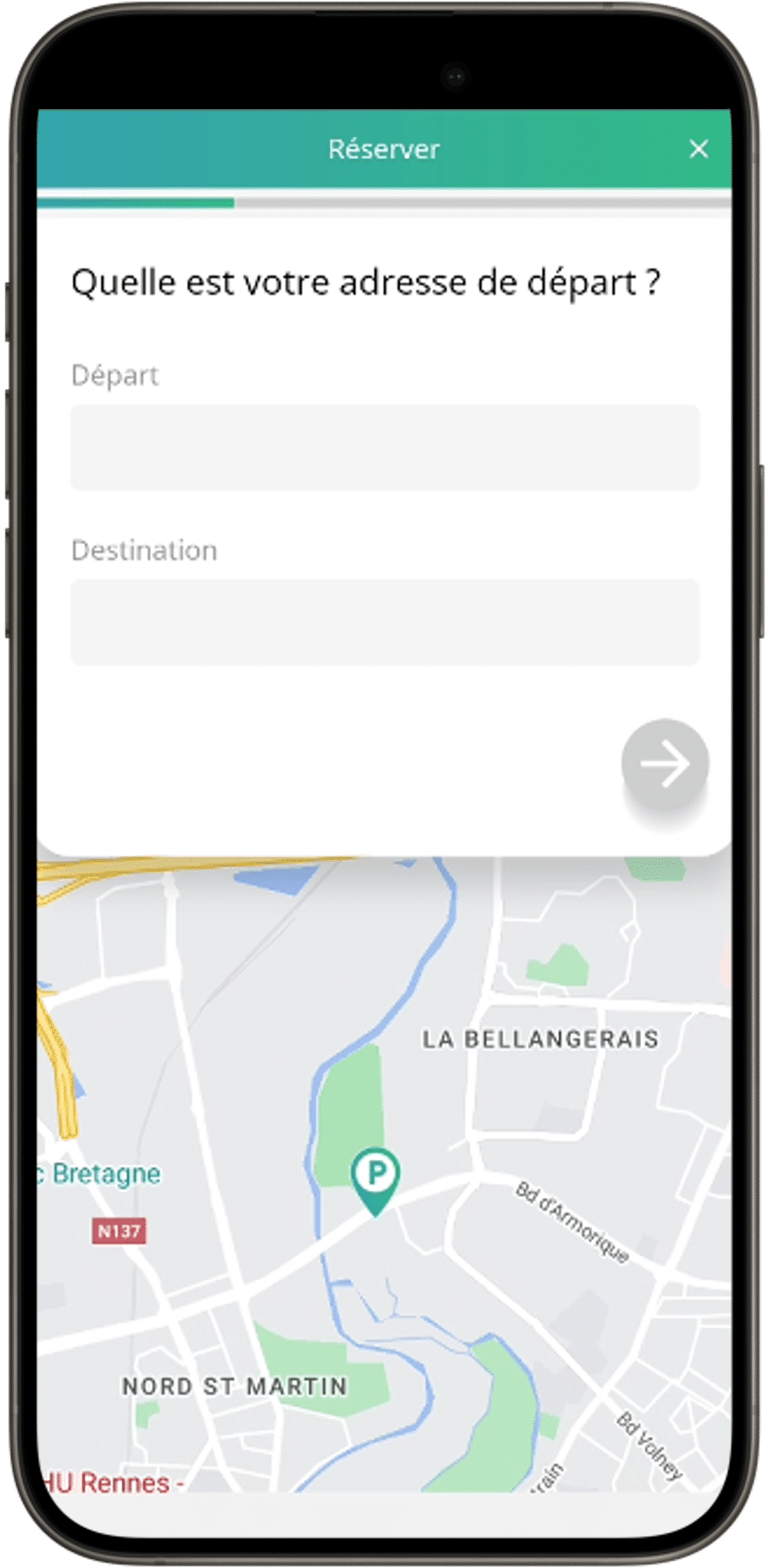
2 – Choix de l’adresse
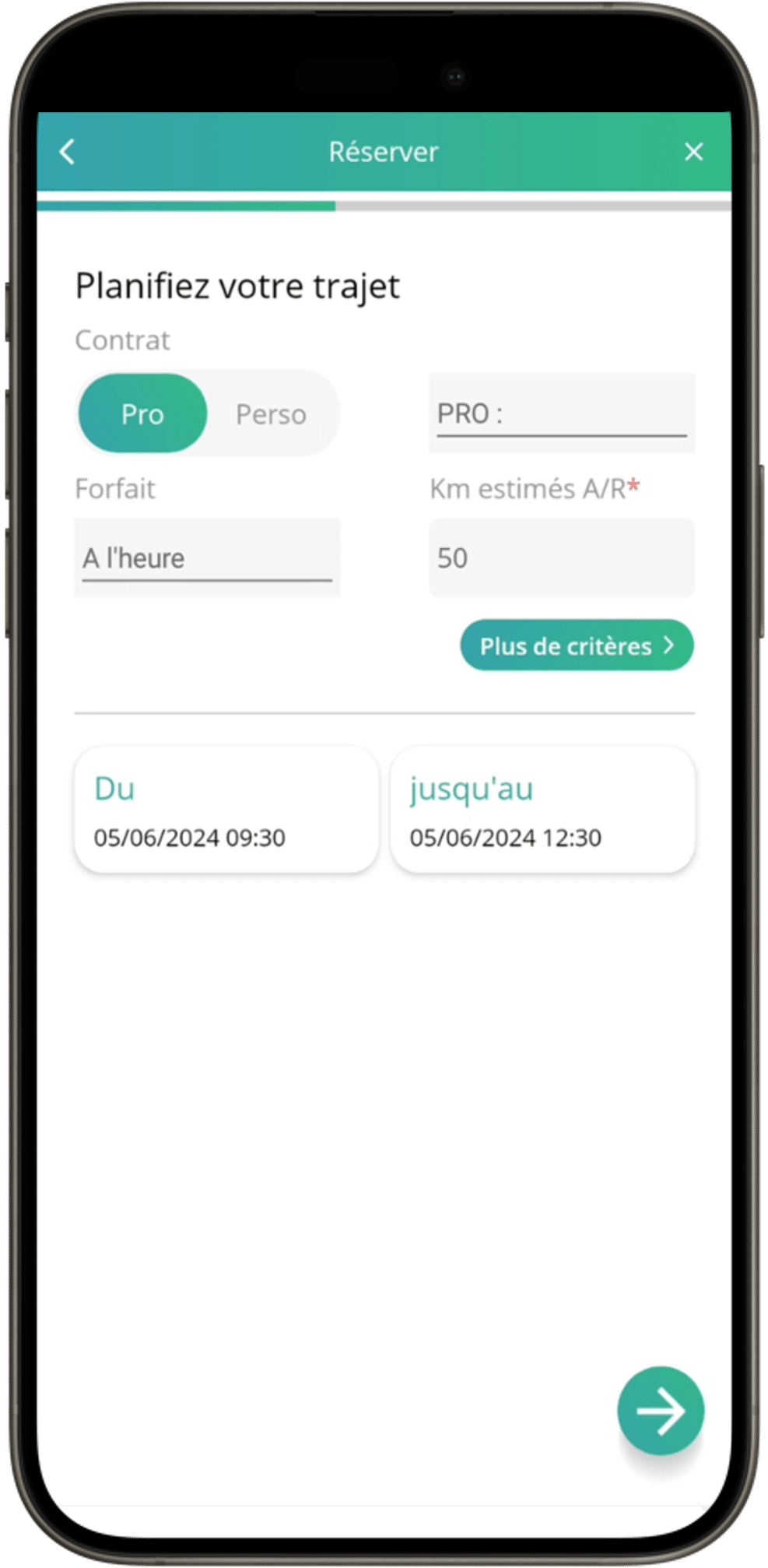
3 – Critères de recherche
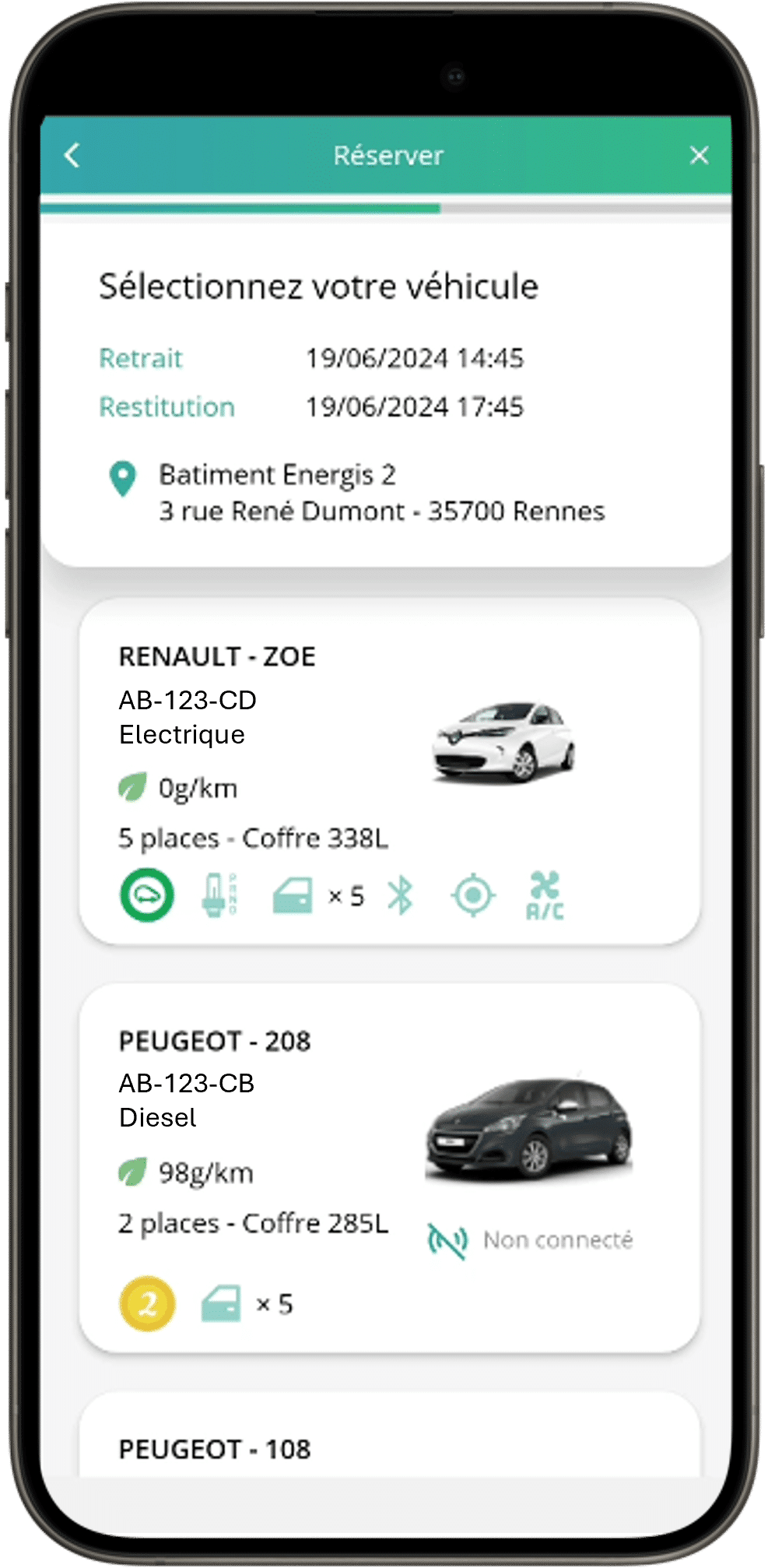
4 – Lancement de la recherche
1 – Page d’accueil
Le premier écran affiché après la connexion se présente comme une carte, similaire à celle de la plateforme web. Sur cette carte, plusieurs parkings apparaîtront : l’abonné peut cliquer dessus pour obtenir plus d’informations.
Il y a deux moyens de lancer un processus de réservation depuis la page d’accueil :
- En cliquant sur le bouton « Réserver » présent dans le premier encart en haut
- En cliquant sur un des parkings sur la carte.
2 – Choix de l’adresse de départ
Dans les deux cas, la procédure de réservation débutera par la sélection de l’adresse de départ. L’abonné pourra la saisir manuellement ou la sélectionner parmi une liste de propositions. L’adresse par défaut correspond au parking préféré sélectionné par l’abonné.
3 – Critères de recherche
Une fois l’adresse de départ sélectionnée, l’abonné devra compléter plusieurs informations obligatoires, similaires à celles présentes sur la plateforme web :
- Le type de contrat : professionnel ou personnel
- Le nom du contrat
- Le type de forfait
- Les kilomètres estimés
- Les dates et horaires de départ et d’arrivée
4 – Lancement de la recherche
Les critères sont définis : la recherche peut être lancée ! L’application affichera alors les véhicules disponibles à la réservation sur le créneau demandé.
En cliquant sur l’encart d’un des véhicules, l’abonné pourra obtenir plus de détails sur le véhicule, notamment en termes d’équipements et d’options. Si celui-ci lui convient, il peut continuer la procédure de réservation. Dans le cas contraire, il peut revenir sur l’écran de la liste pour en sélectionner un autre.
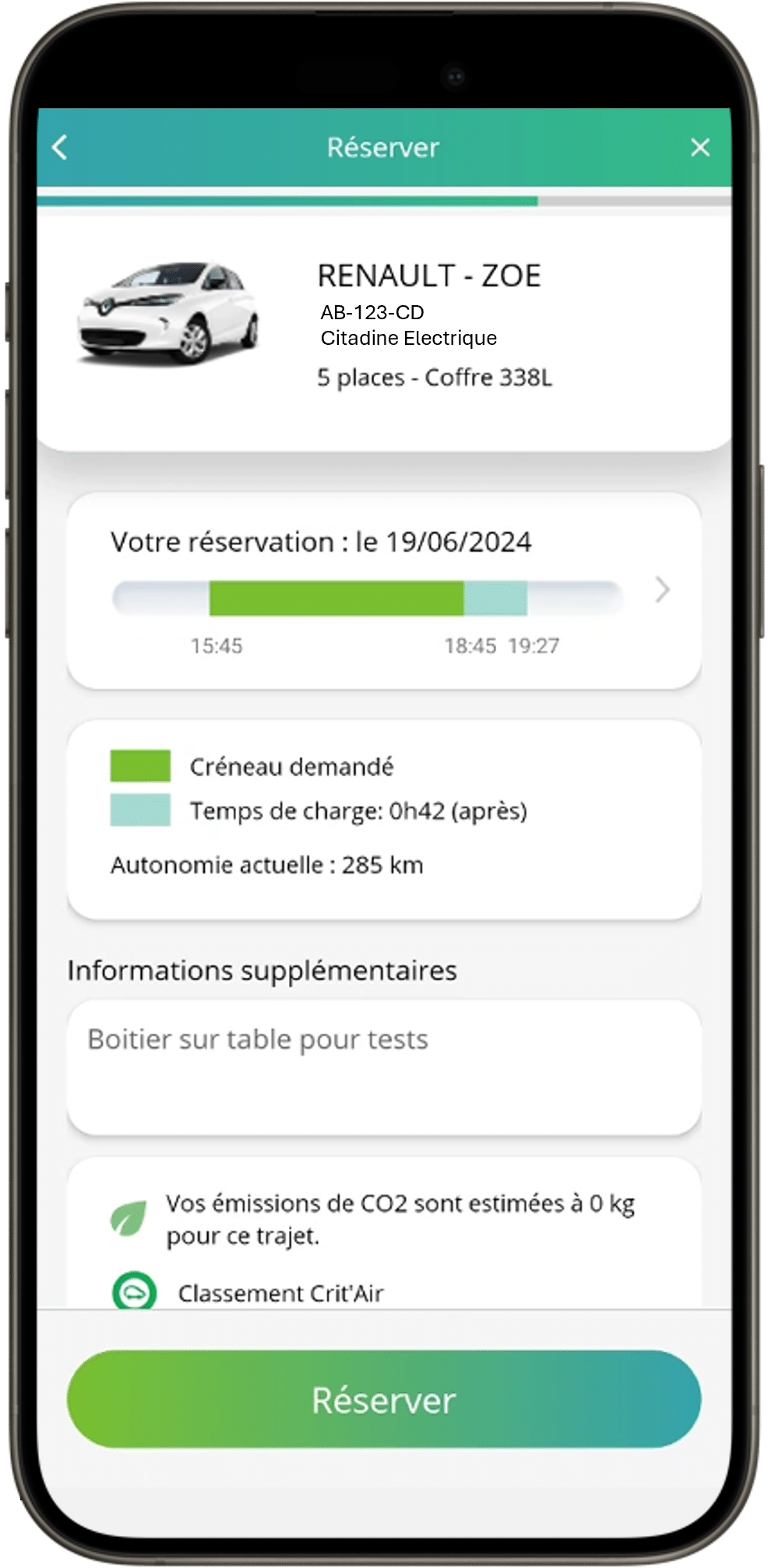
Détail du véhicule choisi
Cliquez sur l’image pour la voir en plus grande
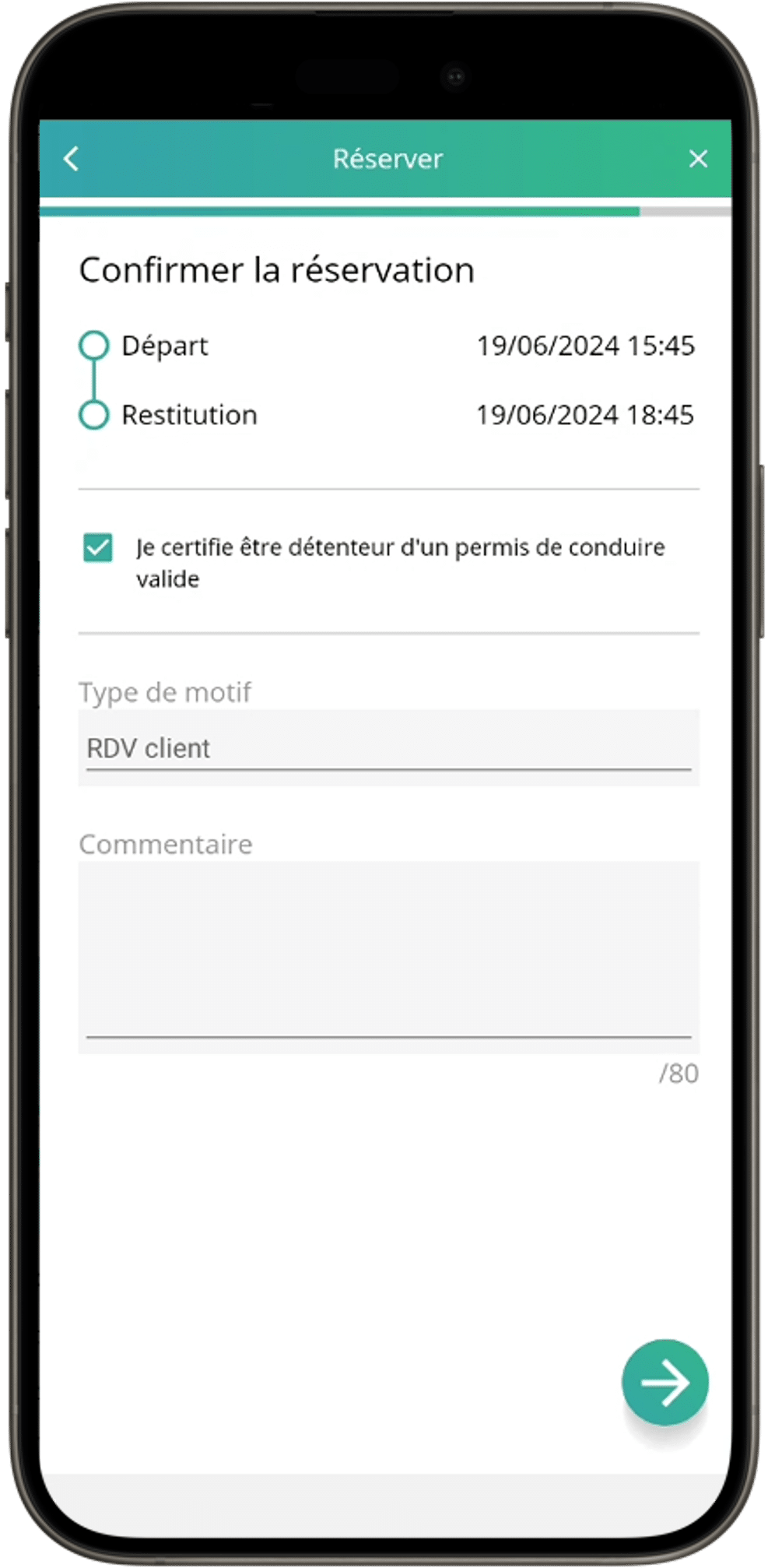
Confirmation de réservation
Cliquez sur l’image pour la voir en plus grande
5 – Choix du véhicule et confirmation
Comme sur la plateforme en ligne, l’abonné doit certifier qu’il est bien détenteur d’un permis de conduire une fois le véhicule choisi. Il est également invité à saisir un motif pour sa réservation. Une fois ces informations saisies, il peut cliquer sur le bouton flèche en bas pour confirmer sa réservation.
Il reçoit alors une notification push pour confirmer la prise en compte de sa réservation par le système, ainsi qu’un email de confirmation s’il a choisi de recevoir les notifications par email dans son espace abonné.
6 – Ajout de passager et ouverture au covoiturage
Comme sur la plateforme en ligne, si l’option covoiturage est paramétrée, l’abonné pourra choisir de confirmer sans ajouter personne à son trajet, ou bien de rajouter manuellement un ou plusieurs passagers en saisissant leurs adresses email, ce qui les notifiera automatiquement. S’il a renseigné une destination, il pourra également décider d’ouvrir son trajet au covoiturage pour que d’autres passagers se joignent à son trajet.
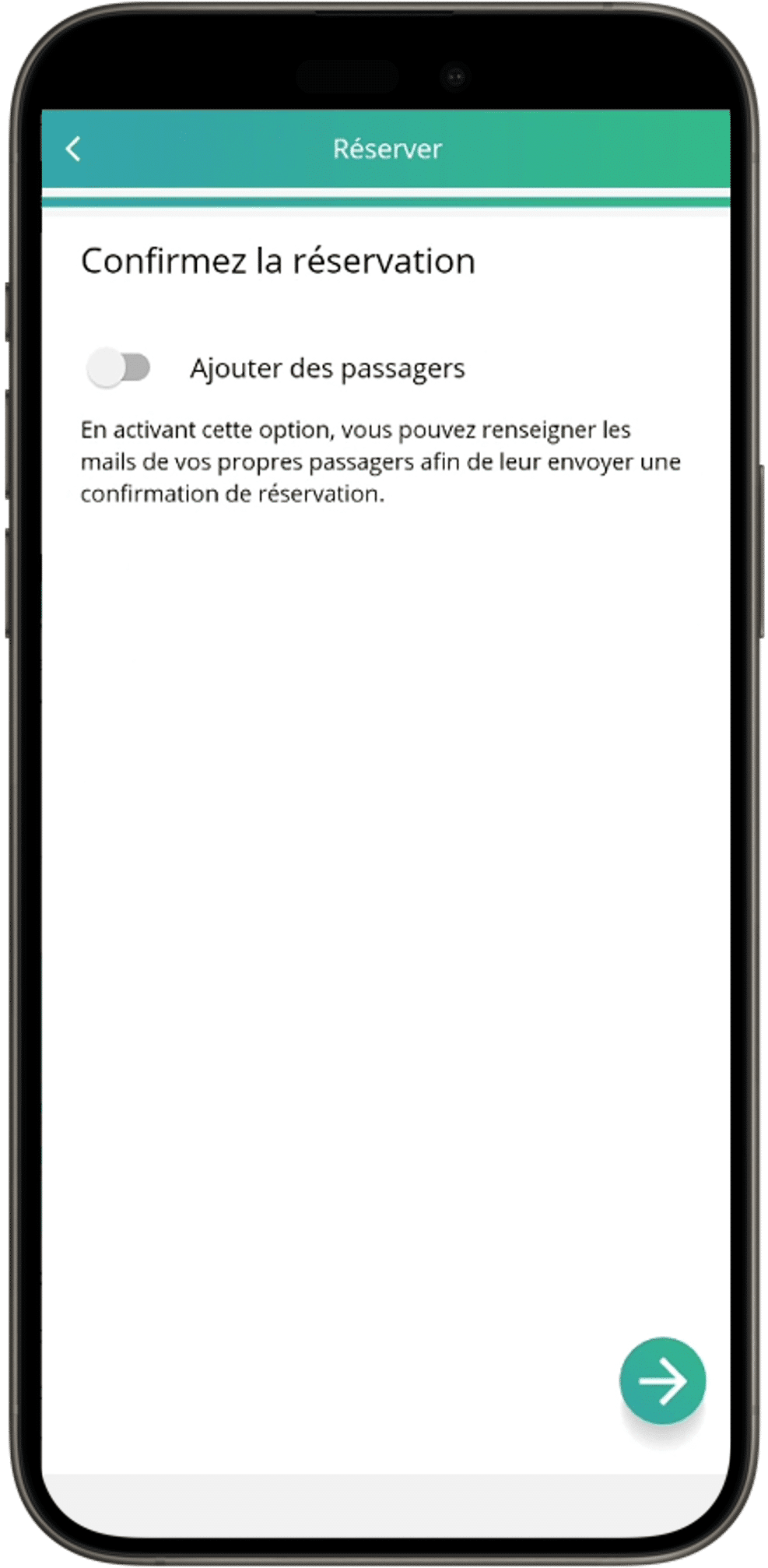
Confirmation de réservation
Cliquez sur l’image pour la voir en plus grande
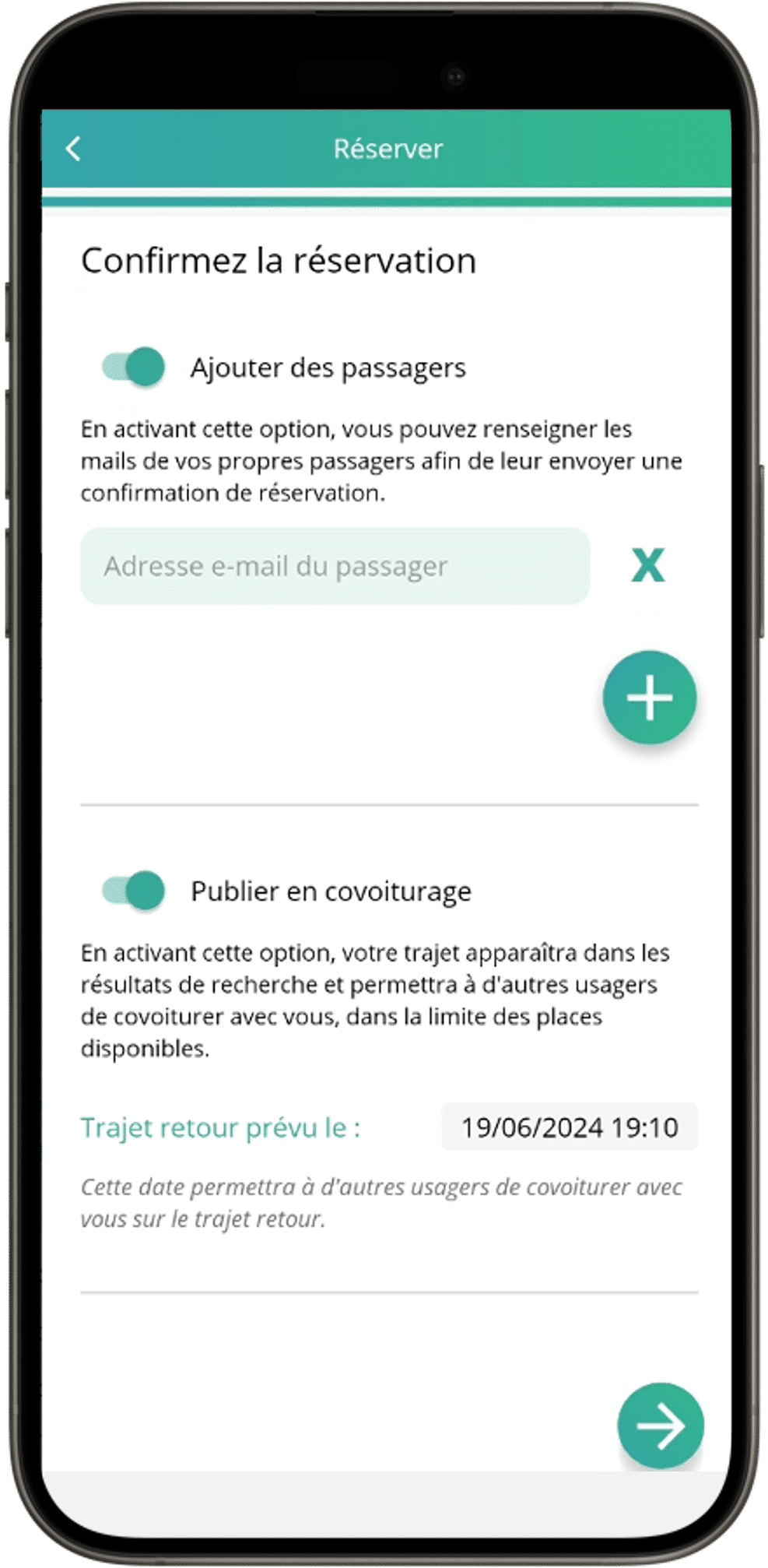
Ajout de passagers et publication en covoiturage
Cliquez sur l’image pour la voir en plus grande
Un imprévu ? Une modification est possible !
L’abonné peut modifier sa réservation à venir ou en cours (en cas de retard anticipé) depuis l’onglet « Mes trajets » de son application mobile. Il doit sélectionner la réservation concernée pour accéder à sa fiche. Sur celle-ci, l’abonné a accès aux horaires de départ et de retour.
Un bouton « Prolonger » présent en haut lui permet de modifier ces derniers selon ses nouveaux besoins. Si le véhicule n’est pas disponible sur le nouveau créneau demandé, il sera notifié.
