








Lecteur de table
Bien utiliser son équipement pour paramétrer ses badges abonnés.
C’est quoi le lecteur de table ?
Le lecteur de table c’est ce petit équipement qui permet de lire et de paramétrer des badges professionnels en quelques secondes seulement. Badge d’accès aux bureaux, accès aux parkings, accès à la cantine : les usages sont variés dans les entreprises.
Comment ça marche un lecteur de table ?
Dans le cadre de notre service d’autopartage, le lecteur de table permet de configurer les badges des abonnés. Cette action permet de lier un utilisateur à un numéro de badge : celui-ci agit comme un identifiant pour toutes les réservations et actions sur les véhicules en autopartage effectuées avec un badge.
À savoir
Vous pouvez lier un badge à identifiant unique fourni par nos équipes et dédié à l’autopartage. Mais vous avez également la possibilité d’utiliser des badges déjà employés par les collaborateurs dans votre structure si leur compatibilité a été validée par un test préalable.
1
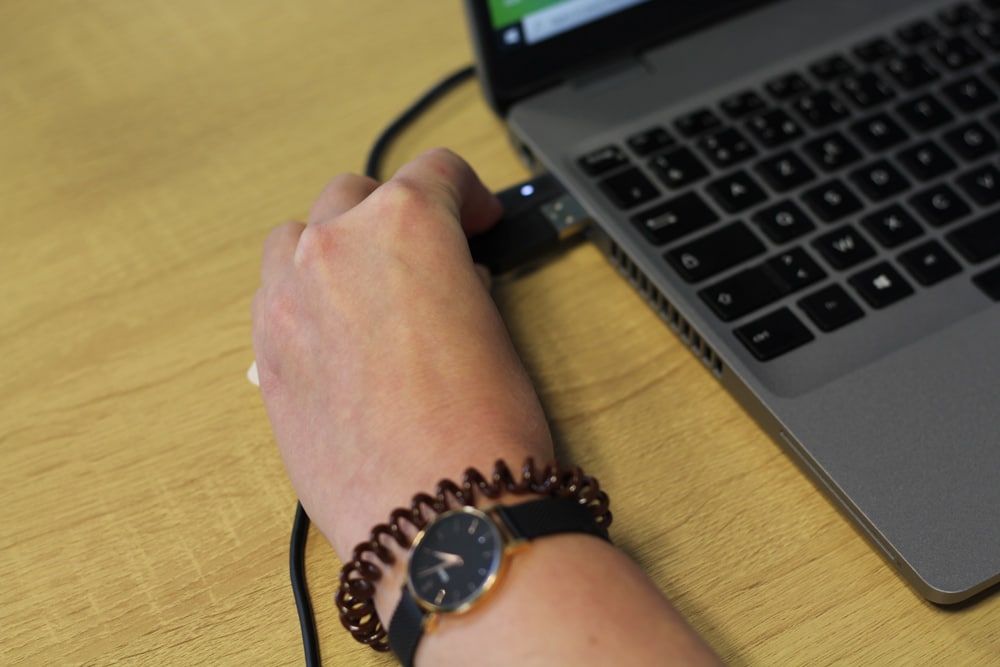
Branchez le lecteur de table
Pour cela il vous suffit de le brancher sur un port USB de votre ordinateur. Pas besoin de l’installation de logiciel spécifique pour pouvoir l’utiliser, vous pouvez vous rendre directement sur votre plateforme de gestion e-ColibriTM.
2
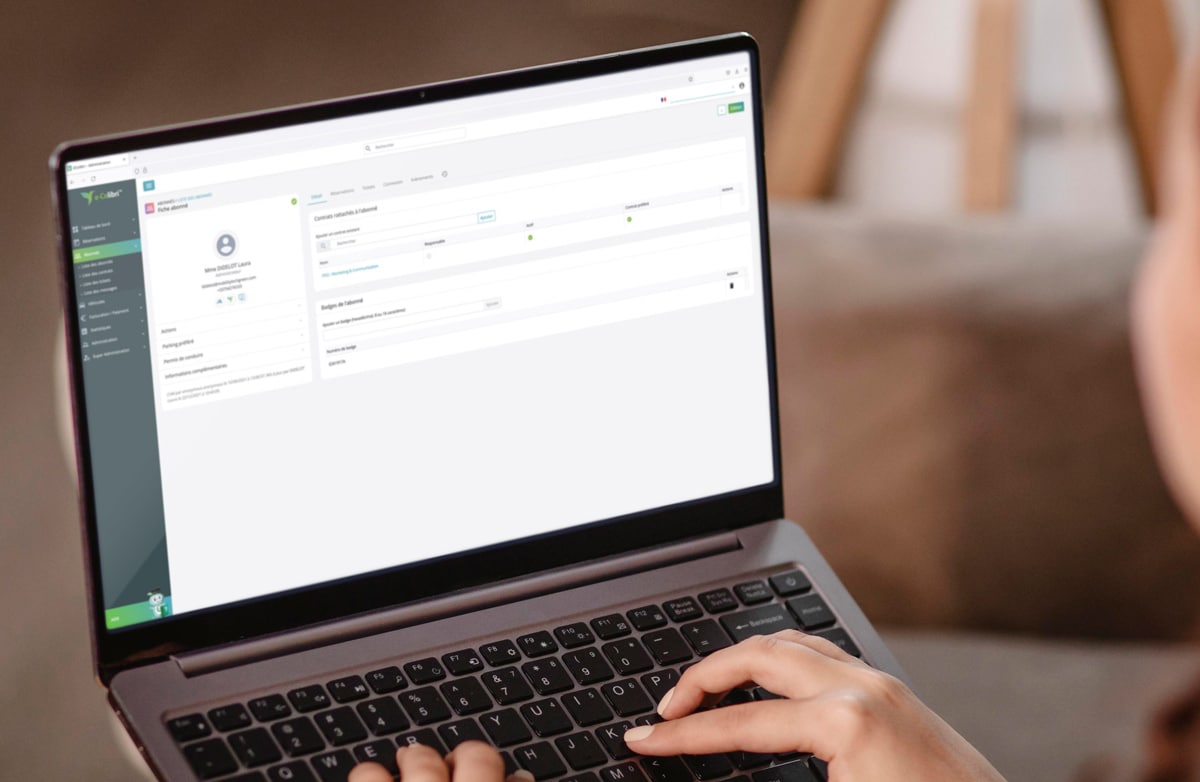
Rendez-vous sur la fiche abonné
Une fois sur la fiche abonné, rendez-vous dans l’encart Badges de l’abonné. Un champ vierge sera disponible : c’est là que vous devez renseigner le nouveau numéro de badge associé. Cliquez sur le champ pour activer la saisie. C’est là que le lecteur entre en scène !

3
Verrouillez votre pavé numérique ou appuyez sur la touch shift
Assurez-vous d’appuyer sur la touche Shift (Majuscule) de votre clavier ou de verrouiller votre pavé numérique en appuyant sur la touche « Verr Num ». Pour vérifier qu’il est bien activé, un témoin lumineux doit s’allumer au-dessus du pavé numérique.
4
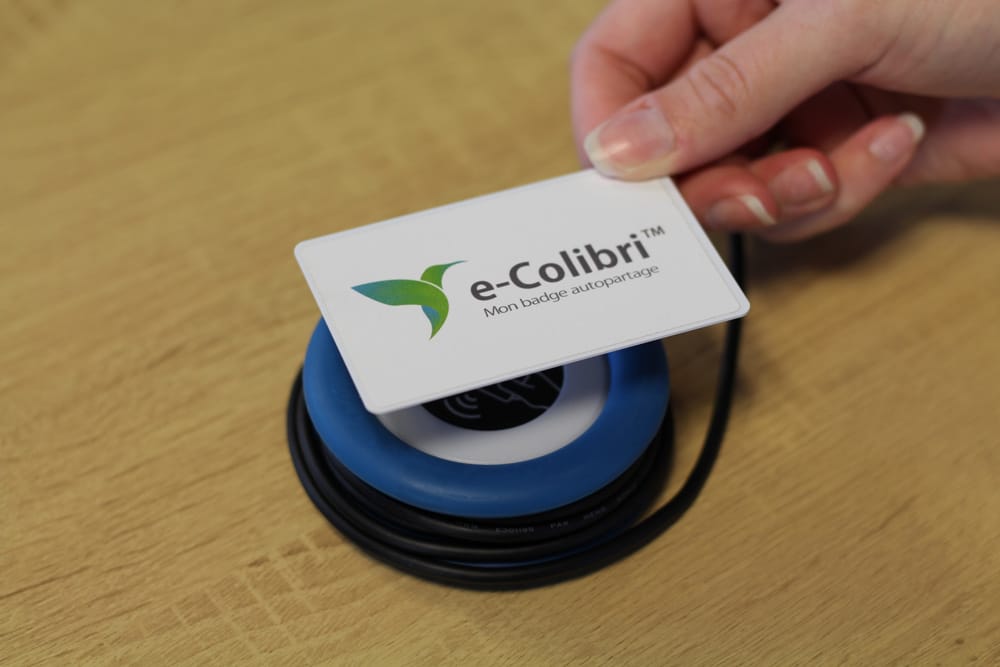
Passez le badge sur l’encodeur
Vous pouvez désormais passer le badge d’autopartage ou le badge professionnel RFID sur le lecteur. Cette action génèrera automatiquement une série de 8 ou 16 chiffres et lettres qui est l’identifiant encodé sur le badge. Pour valider le numéro du badge cliquez sur « Ajouter ». Le badge est désormais lié au compte de l’abonné !
