








Administrateurs
La page Administrateurs vous permet de visualiser l’ensemble des administrateurs actuels de votre service.
1. Présentation de la liste
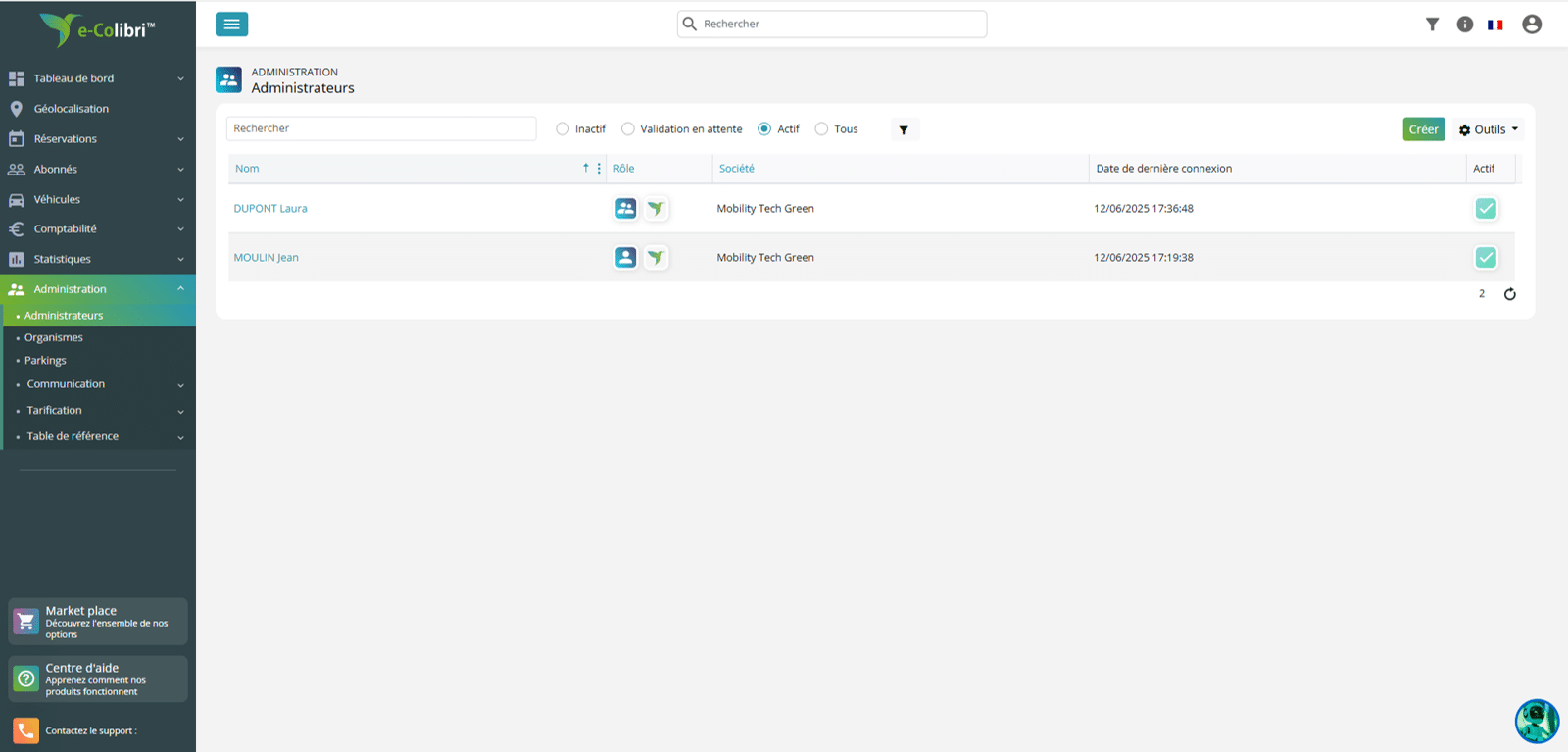
Grâce à la barre de recherche en haut à gauche, vous pouvez rechercher un administrateur par son nom et/ou son prénom.
Vous pouvez également filtrer la liste des administrateurs en fonction des critères suivants :
- Statut : inactif / validation en attente / actif
- Organisme
Enfin, vous pouvez exporter la liste des administrateurs. Vous retrouverez les informations suivantes : nom, rôle (gestionnaire ou superviseur), société et la date de création.
Pour créer un nouvel administrateur, qu’il soit gestionnaire ou superviseur, commencez par créer un abonné via la liste des abonnés, puis dans la liste des actions, vous pouvez le transformer en gestionnaire ou superviseur. Alternativement, vous pouvez créer directement un nouvel administrateur depuis la liste des administrateurs, mais dans ce cas, vous devrez créer également un doublon dans la liste des abonnés pour permettre à cet administrateur de faire des réservations de voiture à son nom. Pour rechercher un administrateur, utilisez les filtres disponibles par organisme et par rôle. Si vous avez besoin de consulter la fiche détaillée d’un administrateur, il vous suffit de cliquer sur son nom dans la liste.
Enfin, vous avez la possibilité d’exporter la liste des administrateurs incluant les informations suivantes : nom, rôle (gestionnaire ou superviseur), société et date de création.
2. Créer un administrateur
Via l’onglet Administrateur :
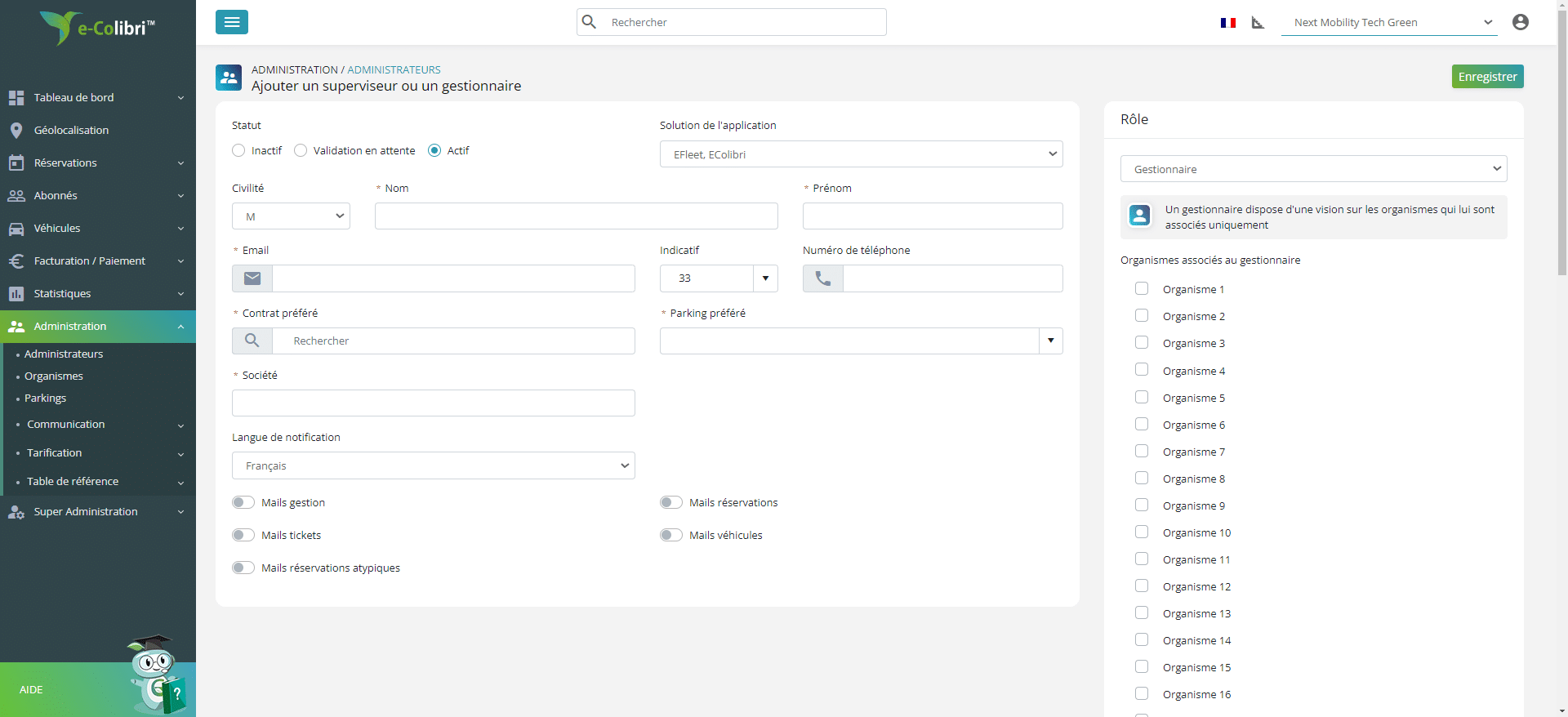
En cliquant sur “Créer” dans la liste des administrateurs, vous accédez à l’interface ci-dessous où vous devez renseigner les informations nécessaires pour créer un nouvel administrateur :
- Statut : inactif / validation en attente / actif
- Solution de l’application : e-Fleet / e-Colibri ou e-Fleet, e-Colibri
- Civilité, nom, prénom
- Moyens de contact : email, numéro de téléphone
- Contrat préféré, parking préféré
- Société : permet de distinguer les prestataires des internes ou d’inclure toute autre information pertinente (par exemple, différentes entités)
- Coordonnées : pays, code postal, ville, adresse
- Langue de notification
- Notifications optionnelles à activer : gestion, réservation, tickets, véhicules, réservations atypiques
Vous devez également définir le rôle de l’administrateur et les organismes qui lui seront associés.
💡 Les différents rôles sur votre plateforme
Toute personne ayant accès à la plateforme de gestion de l’autopartage est considérée comme un administrateur. Cependant, il existe deux rôles distincts :
- Gestionnaire : a accès à tous les onglets de la plateforme sauf “Administration”. Le gestionnaire peut être associé à des organismes spécifiques lors de la création de son profil, limitant ainsi ses informations visibles à ceux-ci.
- Superviseur : a accès à la section “Administration” où il peut effectuer divers paramétrages liés au service. Ce rôle est généralement attribué à la personne en charge du service, qu’elle soit gestionnaire ou non, et permet un accès global aux informations de tous les organismes.
Via l’onglet une fiche abonné :
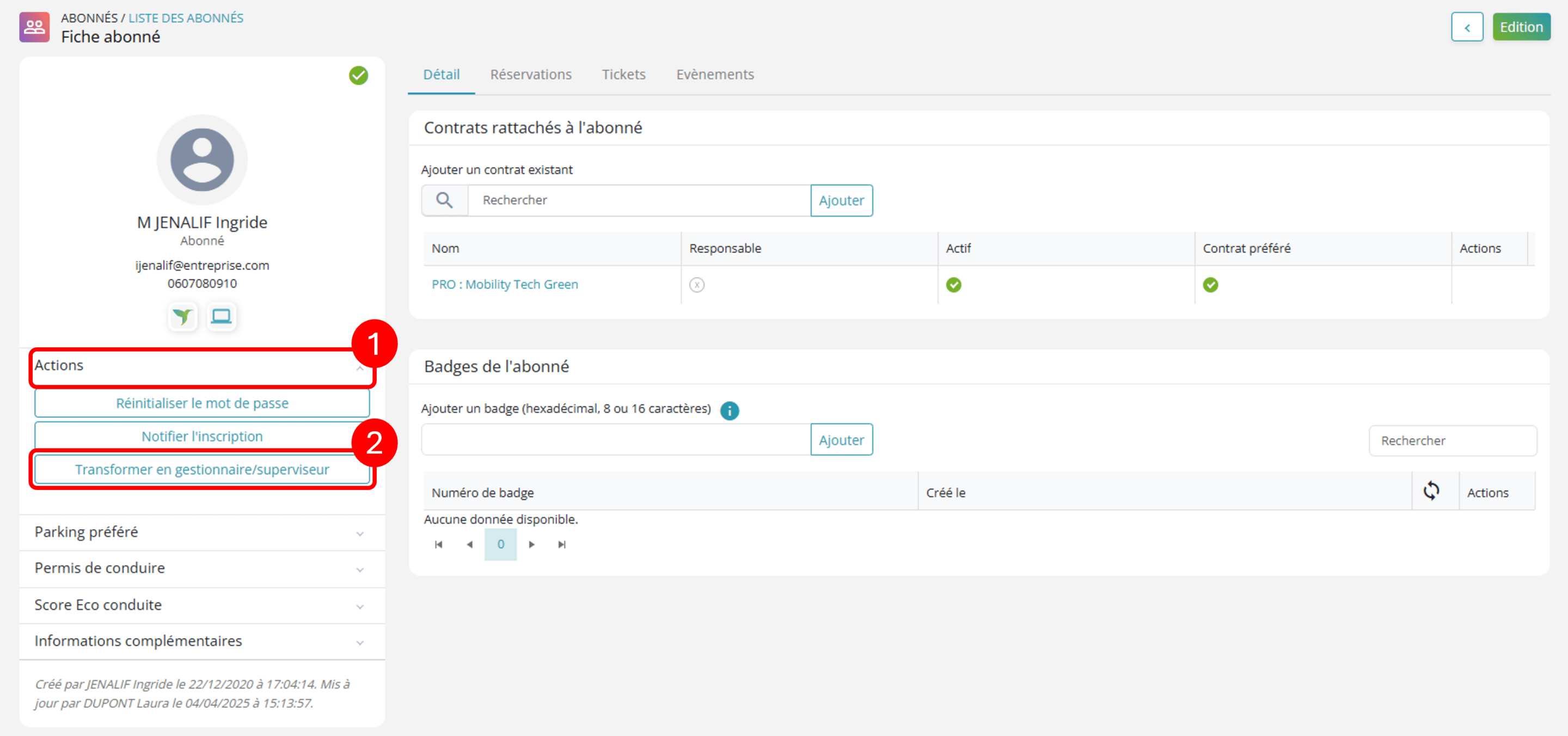
Rendez vous dans l’onglet abonné, rechercher l’abonné que vous sohiatez transformer en gestionnaire ou superviseur et allez sur sa fiche abonné. Ensuite, à gauche de la fiche abonné, vous avez le menu « Actions » (1) et dans ces actions il y a « Transformer en gestionnaire/superviseur » (2). Puis vous pourrez renseigner :
- Statut : inactif / validation en attente / actif
- Solution de l’application : e-Fleet / e-Colibri ou e-Fleet, e-Colibri
- Civilité, nom, prénom
- Moyens de contact : email, numéro de téléphone
- Contrat préféré, parking préféré
- Société : permet de distinguer les prestataires des internes ou d’inclure toute autre information pertinente (par exemple, différentes entités)
- Langue de notification
- Notifications optionnelles à activer : gestion, réservation, tickets, véhicules, réservations atypiques
Puis, en dessous des organismes que vous souhaitez rattacher à votre gestionnaire, vous pourrez sélectionner les droits associés afin de lui donner plus ou moins de liberté.
3. Visualiser une fiche administrateur
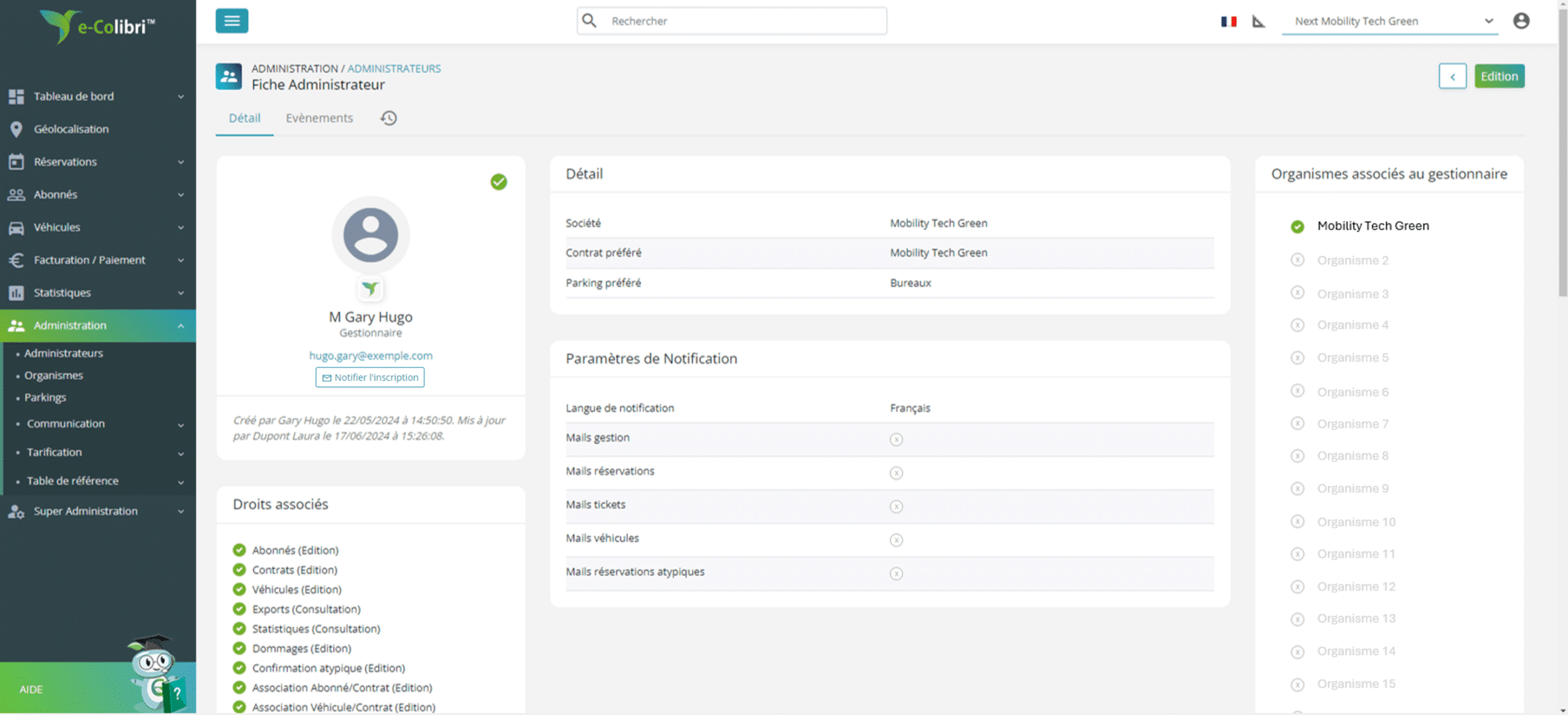
En cliquant sur le nom d’un administrateur depuis la liste ci-dessus, vous pourrez notifier ce nouvel administrateur de son inscription, mais vous aurez aussi accès à toutes les informations détaillées répertoriées sous “Détail” :
- Société
- Pays
- Code postal
- Ville
- Adresse
- Contrat préféré
- Activation de l’édition des informations du boîtier : activée ou non
- Parking préféré
Dans la section “Paramètres de notification”, vous trouverez également :
- Langue de notification
- Activation des emails « Gestion » : activé ou non
- Activation des emails « Réservations » : activé ou non
- Activation des emails « tickets » : activé ou non
- Activation des emails « véhicules » : activé ou non
- Activation des emails « réservations atypiques » : activé ou non
🔎 Les types de notifications paramétrables
Les catégories de notifications activables sont détaillées dans le sous-onglet Communication, puis Liste des communications. Elles regroupent les emails envoyés par le système pour vous notifier des activités sur votre plateforme. Vous pouvez consulter le détail des emails associés à chaque catégorie sur cette page.
Vous souhaitez accéder à ce contenu où que vous soyez ?
