







webleads-tracker

e-Colibri Academy
⚙️Le module interactif du LMS n'est pas encore actif. Collez le script fourni (fichier « v3-2-script-integration ») dans Divi → Options du thème → Intégration → Ajoutez du code au corps (body), enregistrez puis rechargez cette page. La navigation entre modules et les quiz seront alors disponibles.
Autoformation gestionnaires

Devenez expert de votre service d'autopartage

Bienvenue sur e-Colibri Academy, le parcours d'autoformation des gestionnaires. Suivez les 5 modules à votre rythme, validez vos acquis par un quiz à chaque étape et obtenez votre attestation de formation.

5 modules 20 leçons vidéo 50 questions de validation Attestation finale
Ma progression
0 / 5 modules validés Mon bilan

Comment ça marche ?

1Suivez les leçons

Chaque module contient des leçons courtes accompagnées de vidéos tuto pour découvrir les fonctionnalités pas à pas.

2Validez vos acquis

Terminez chaque module par un quiz. 80 % de bonnes réponses valident le module — recommencez autant que nécessaire.

3Obtenez votre attestation

Les 5 modules validés débloquent votre attestation de formation nominative, à imprimer ou enregistrer en PDF.

Les 5 modules du parcours

À commencer

Module 1Gestion des alertes et tableaux de bord

Pilotez votre service au quotidien : lisez votre tableau de bord, comprenez chaque type d'alerte et adoptez les bons réflexes de traitement.

4 leçons · quiz 10 questions Commencer
À commencer

Module 2Gestion des véhicules

Maîtrisez le cycle de vie de votre flotte : fiches véhicules, affectation aux stations, maintenance, immobilisations et suivi d'état.

4 leçons · quiz 10 questions Commencer
À commencer

Module 3Gestion des abonnés et contrats

Gérez le cycle de vie des comptes : création, validation des justificatifs, profils de droits, moyens d'accès et fin de contrat.

4 leçons · quiz 10 questions Commencer
À commencer

Module 4Gestion des réservations

Créez, modifiez et suivez les réservations : planning, conflits, retards, départs et retours de véhicules.

4 leçons · quiz 10 questions Commencer
À commencer

Module 5Utilisation du module statistiques

Exploitez vos données : indicateurs clés, rapports, exports et analyses pour optimiser votre flotte et démontrer l'impact du service.

4 leçons · quiz 10 questions Commencer
Module 1 sur 5

Gestion des alertes et tableaux de bord

Pilotez votre service au quotidien : lisez votre tableau de bord, comprenez chaque type d'alerte et adoptez les bons réflexes de traitement.

4 leçons vidéo Quiz de 10 questions Statut : à commencer
Leçon 1.1

Découvrir votre tableau de bord

Vidéo tuto — Leçon 1.1 Tour d'horizon du tableau de bord gestionnaire Emplacement réservé : insérez ici votre vidéo (YouTube / Vimeo)

Le tableau de bord est votre poste de pilotage : il synthétise en temps réel l'activité de votre service d'autopartage. Dès la connexion, vous visualisez les réservations en cours, les véhicules disponibles, les alertes actives et les principaux indicateurs d'usage.

Chaque widget peut être adapté à vos priorités : concentrez-vous sur les informations utiles à votre site et à votre organisation. Prenez l'habitude de choisir la bonne période d'analyse (jour, semaine, mois) avant de lire un indicateur.

À retenir

  • Le tableau de bord donne une vision synthétique et en temps réel de l'activité.
  • Les widgets clés : réservations en cours, véhicules disponibles, alertes actives, taux d'utilisation.
  • La période sélectionnée change la lecture des indicateurs : vérifiez-la systématiquement.
  • Personnalisez l'affichage pour coller aux priorités de votre site.
💡Conseil de pro : Commencez chaque journée par un passage sur le tableau de bord : 5 minutes suffisent pour anticiper la plupart des situations.
Leçon 1.2

Comprendre les types d'alertes

Vidéo tuto — Leçon 1.2 Panorama des alertes dans e-Colibri Emplacement réservé : insérez ici votre vidéo (YouTube / Vimeo)

Les alertes se répartissent en trois grandes familles. Les alertes techniques concernent l'état des véhicules : niveau de batterie ou de carburant, échéance de maintenance, défaut signalé. Les alertes administratives portent sur la conformité : permis de conduire expiré, justificatif manquant, document véhicule à renouveler.

Enfin, les alertes d'usage suivent le comportement des réservations : retard de restitution, réservation non honorée (no-show), dépassement de créneau. Savoir qualifier une alerte, c'est déjà savoir comment la traiter.

À retenir

  • Alertes techniques : batterie/carburant, maintenance, défauts véhicule.
  • Alertes administratives : permis, justificatifs et documents expirés.
  • Alertes d'usage : retards de restitution, no-show, dépassements.
  • Une alerte bien qualifiée est une alerte à moitié traitée.
💡Conseil de pro : Une alerte administrative ignorée peut laisser rouler un abonné non conforme : c'est un risque juridique et assurantiel pour votre organisation.
Leçon 1.3

Traiter et suivre les alertes

Vidéo tuto — Leçon 1.3 Traiter une alerte de A à Z Emplacement réservé : insérez ici votre vidéo (YouTube / Vimeo)

Face à plusieurs alertes simultanées, priorisez : d'abord ce qui bloque un usager ou met en cause la sécurité (retard avec réservation suivante, défaut technique), ensuite la conformité administrative, enfin les optimisations.

Chaque alerte suit un cycle de vie : nouvelle, prise en charge, résolue. Clôturez systématiquement les alertes traitées afin de conserver un suivi fiable et de faire ressortir ce qui reste réellement à faire.

À retenir

  • Priorisez : sécurité et blocage usager, puis conformité, puis optimisation.
  • En cas de retard de restitution avec réservation suivante : contactez l'abonné en retard et prévenez ou réaffectez le suivant.
  • Clôturez chaque alerte traitée pour garder une liste d'actions fiable.
  • L'historique des alertes aide à repérer les problèmes récurrents (véhicule, abonné, station).
💡Conseil de pro : Un même véhicule qui génère des alertes à répétition mérite un diagnostic complet plutôt que des traitements au coup par coup.
Leçon 1.4

Bonnes pratiques quotidiennes

Vidéo tuto — Leçon 1.4 La routine du gestionnaire efficace Emplacement réservé : insérez ici votre vidéo (YouTube / Vimeo)

Un pilotage efficace repose sur une routine simple : consulter le tableau de bord chaque matin, traiter les alertes par ordre de priorité, et vérifier une fois par semaine les indicateurs de fond (taux d'utilisation, réservations à venir, échéances de maintenance).

Ajustez les seuils d'alerte à la réalité de votre flotte : un seuil trop sensible noie l'information importante, un seuil trop permissif vous fait découvrir les problèmes trop tard.

À retenir

  • Consultez le tableau de bord au moins une fois par jour, idéalement le matin.
  • Traitez les alertes au fil de l'eau plutôt qu'en accumulation.
  • Réglez les seuils d'alerte selon votre flotte et vos usages.
  • Faites un point hebdomadaire sur les indicateurs de fond.
💡Conseil de pro : Bloquez un créneau récurrent dans votre agenda pour la revue hebdomadaire : 20 minutes par semaine évitent des heures de rattrapage.

Validez vos acquis

Répondez aux 10 questions ci-dessous. Il faut au moins 8 bonnes réponses (80 %) pour valider ce module. Vous pouvez recommencer autant de fois que nécessaire — seul votre meilleur score est conservé.

Merci de répondre à toutes les questions avant de valider.
Module 2 sur 5

Gestion des véhicules

Maîtrisez le cycle de vie de votre flotte : fiches véhicules, affectation aux stations, maintenance, immobilisations et suivi d'état.

4 leçons vidéo Quiz de 10 questions Statut : à commencer
Leçon 2.1

Créer et renseigner une fiche véhicule

Vidéo tuto — Leçon 2.1 Créer une fiche véhicule complète Emplacement réservé : insérez ici votre vidéo (YouTube / Vimeo)

Chaque véhicule de la flotte dispose d'une fiche détaillée : immatriculation, marque et modèle, motorisation (électrique, hybride, thermique), catégorie, nombre de places et équipements. Une fiche complète et exacte est la base d'un service fiable.

La motorisation et la catégorie conditionnent notamment les filtres de réservation et les analyses statistiques (kilométrage par énergie, bilan CO2). Prenez le temps de tout renseigner dès la mise en service.

À retenir

  • L'immatriculation est l'identifiant central de la fiche véhicule.
  • Renseignez motorisation, catégorie et équipements dès la création.
  • Une fiche complète alimente correctement réservations et statistiques.
  • Mettez la fiche à jour à chaque évolution du véhicule.
💡Conseil de pro : Ajoutez des photos du véhicule à la fiche : elles facilitent l'identification par les abonnés et le traitement des litiges.
Leçon 2.2

Affecter un véhicule à une station

Vidéo tuto — Leçon 2.2 Affectation et disponibilité des véhicules Emplacement réservé : insérez ici votre vidéo (YouTube / Vimeo)

L'affectation à une station (ou parking) détermine où l'abonné prend et restitue le véhicule. C'est un paramètre structurant : il conditionne la visibilité du véhicule dans les recherches de réservation.

La disponibilité du véhicule se pilote depuis sa fiche : un véhicule peut être actif, temporairement indisponible ou retiré de la flotte. Anticipez les changements d'affectation pour ne pas perturber les réservations existantes.

À retenir

  • La station d'affectation définit le lieu de prise et de restitution.
  • Un véhicule non affecté ou indisponible n'apparaît pas à la réservation.
  • Vérifiez l'impact sur les réservations existantes avant de changer une affectation.
  • Adaptez la répartition des véhicules à la demande réelle de chaque station.
💡Conseil de pro : Si une station affiche des réservations non abouties récurrentes alors qu'une autre est sous-utilisée, envisagez une réaffectation de véhicules.
Leçon 2.3

Planifier maintenance et immobilisations

Vidéo tuto — Leçon 2.3 Programmer une immobilisation véhicule Emplacement réservé : insérez ici votre vidéo (YouTube / Vimeo)

Entretien courant, contrôle technique, réparation : chaque intervention nécessite une immobilisation programmée. Créez l'indisponibilité dans le planning dès que la date d'intervention est connue afin qu'aucune réservation ne soit acceptée sur ce créneau.

Positionnez autant que possible les immobilisations sur les périodes creuses de réservation. Un contrôle technique anticipé de quelques jours coûte moins cher en disponibilité qu'une immobilisation subie en pleine période de pointe.

À retenir

  • Toute intervention passe par une immobilisation programmée dans le planning.
  • Anticipez les échéances réglementaires (contrôle technique, révisions).
  • Placez les immobilisations sur les créneaux creux.
  • Vérifiez les réservations existantes avant de bloquer un créneau.
💡Conseil de pro : Utilisez les alertes de maintenance kilométrique vues au module 1 pour déclencher vos planifications sans y penser.
Leçon 2.4

Suivre l'état des véhicules

Vidéo tuto — Leçon 2.4 Suivi d'état : kilométrage, énergie, dommages Emplacement réservé : insérez ici votre vidéo (YouTube / Vimeo)

Le suivi d'état couvre le kilométrage, le niveau d'énergie (charge ou carburant), la propreté et les dommages éventuels. Pour les véhicules électriques, le niveau de charge et le bon branchement à la borne sont les points de vigilance numéro un.

Lorsqu'un dommage est signalé au retour d'une réservation, enregistrez-le sur la fiche véhicule avec photos, rattachez-le à la réservation concernée et planifiez la réparation. En fin de vie, sortez le véhicule de la flotte en conservant son historique plutôt qu'en le supprimant.

À retenir

  • Kilométrage : base des maintenances et des analyses d'usage.
  • Électrique : surveillez charge et branchement à chaque rotation.
  • Dommage signalé : enregistrement, photos, rattachement à la réservation, réparation.
  • Fin de vie : sortie de flotte avec conservation de l'historique.
💡Conseil de pro : Un état des lieux photo systématique au départ et au retour réduit considérablement les litiges sur les dommages.

Validez vos acquis

Répondez aux 10 questions ci-dessous. Il faut au moins 8 bonnes réponses (80 %) pour valider ce module. Vous pouvez recommencer autant de fois que nécessaire — seul votre meilleur score est conservé.

Merci de répondre à toutes les questions avant de valider.
Module 3 sur 5

Gestion des abonnés et contrats

Gérez le cycle de vie des comptes : création, validation des justificatifs, profils de droits, moyens d'accès et fin de contrat.

4 leçons vidéo Quiz de 10 questions Statut : à commencer
Leçon 3.1

Créer un compte abonné et valider les justificatifs

Vidéo tuto — Leçon 3.1 Créer et valider un compte abonné Emplacement réservé : insérez ici votre vidéo (YouTube / Vimeo)

Un compte abonné se crée à partir des informations d'identité et de contact de l'utilisateur, complétées par ses justificatifs : permis de conduire en cours de validité en premier lieu. Aucun compte ne doit être activé sans vérification du permis.

Traitez les demandes d'inscription rapidement : un délai de validation trop long freine l'adoption du service. Contrôlez la cohérence des documents (nom, dates de validité, catégories de permis) avant d'activer le compte.

À retenir

  • Jamais d'activation sans permis de conduire vérifié et valide.
  • Contrôlez la cohérence nom / dates / catégories du permis.
  • Validez les inscriptions rapidement pour encourager l'adoption.
  • Consignez les dates d'expiration pour anticiper les renouvellements.
💡Conseil de pro : Les alertes administratives du module 1 vous préviennent des documents arrivant à expiration : croisez les deux pratiques.
Leçon 3.2

Contrats et profils de droits

Vidéo tuto — Leçon 3.2 Paramétrer contrats et profils de droits Emplacement réservé : insérez ici votre vidéo (YouTube / Vimeo)

Le contrat définit le cadre d'utilisation du service : durée, conditions, responsabilités de chacun. Le profil de droits, lui, précise ce que l'abonné peut concrètement faire : catégories de véhicules accessibles, plages horaires autorisées, stations disponibles.

La distinction entre usage professionnel et usage personnel est structurante : elle conditionne la facturation éventuelle et la lecture des statistiques. Attribuez à chaque abonné le profil correspondant réellement à son besoin.

À retenir

  • Contrat = cadre d'utilisation ; profil de droits = permissions concrètes.
  • Le profil définit véhicules, plages horaires et stations accessibles.
  • Distinguez usage pro et perso pour la facturation et les statistiques.
  • Révisez les profils lors des changements de poste ou de besoin.
💡Conseil de pro : Un abonné qui ouvre l'usage personnel augmente le taux d'utilisation de la flotte en dehors des heures de bureau : c'est un levier d'optimisation.
Leçon 3.3

Gérer les moyens d'accès

Vidéo tuto — Leçon 3.3 Badges, application mobile et accès aux véhicules Emplacement réservé : insérez ici votre vidéo (YouTube / Vimeo)

L'abonné accède aux véhicules via son badge ou l'application mobile. En cas de perte de badge, la règle est immédiate : désactiver l'ancien badge avant d'en attribuer un nouveau, pour éliminer tout risque d'usage frauduleux.

Pour les mots de passe, orientez systématiquement l'abonné vers la procédure de réinitialisation autonome. Ne communiquez jamais un mot de passe en clair, quel que soit le canal.

À retenir

  • Badge perdu : désactivation immédiate, puis attribution d'un nouveau badge.
  • Mot de passe oublié : procédure de réinitialisation autonome uniquement.
  • Ne communiquez jamais un mot de passe en clair.
  • Vérifiez le bon fonctionnement du moyen d'accès avant la première réservation.
💡Conseil de pro : Prévoyez quelques badges vierges d'avance pour remplacer sans délai un badge perdu ou défectueux.
Leçon 3.4

Vie du compte : suspension, résiliation, RGPD

Vidéo tuto — Leçon 3.4 Gérer la fin de vie d'un compte abonné Emplacement réservé : insérez ici votre vidéo (YouTube / Vimeo)

Un document expiré justifie une suspension d'accès jusqu'à régularisation : l'abonné garde son compte mais ne peut plus réserver. Lorsqu'un abonné quitte l'organisation, désactivez ou résiliez son compte sans attendre.

Côté RGPD, appliquez le principe de minimisation : ne conservez que les données nécessaires au service, pendant une durée limitée et justifiée. Les demandes d'accès ou de suppression des données doivent être traitées selon la procédure de votre organisation.

À retenir

  • Document expiré : suspension jusqu'à mise à jour du justificatif.
  • Départ de l'organisation : désactivation ou résiliation immédiate du compte.
  • RGPD : données minimales, durées de conservation limitées.
  • Tracez les changements d'état des comptes (motif, date).
💡Conseil de pro : Mettez en place une revue trimestrielle des comptes inactifs : elle fiabilise vos statistiques et votre conformité RGPD.

Validez vos acquis

Répondez aux 10 questions ci-dessous. Il faut au moins 8 bonnes réponses (80 %) pour valider ce module. Vous pouvez recommencer autant de fois que nécessaire — seul votre meilleur score est conservé.

Merci de répondre à toutes les questions avant de valider.
Module 4 sur 5

Gestion des réservations

Créez, modifiez et suivez les réservations : planning, conflits, retards, départs et retours de véhicules.

4 leçons vidéo Quiz de 10 questions Statut : à commencer
Leçon 4.1

Créer une réservation pour un abonné

Vidéo tuto — Leçon 4.1 Créer une réservation pas à pas Emplacement réservé : insérez ici votre vidéo (YouTube / Vimeo)

En tant que gestionnaire, vous pouvez créer une réservation au nom d'un abonné : c'est utile pour l'assistance téléphonique, l'accueil de nouveaux utilisateurs ou les demandes de dernière minute. Trois informations sont indispensables : l'abonné, le créneau, et le véhicule ou la station.

Précisez le motif d'usage (professionnel ou personnel) lorsque votre organisation le distingue : cette donnée alimente la facturation et les statistiques vues au module 5.

À retenir

  • Minimum requis : abonné + créneau + véhicule/station.
  • La création par le gestionnaire sert l'assistance et l'accueil.
  • Renseignez le motif pro/perso quand il est distingué.
  • Vérifiez les droits de l'abonné avant de forcer une réservation.
💡Conseil de pro : Profitez d'une création assistée pour montrer à l'abonné comment réserver lui-même la prochaine fois : c'est autant de temps gagné.
Leçon 4.2

Modifier, prolonger, annuler

Vidéo tuto — Leçon 4.2 Cycle de vie d'une réservation Emplacement réservé : insérez ici votre vidéo (YouTube / Vimeo)

Une réservation évolue : changement de créneau, de véhicule, prolongation en cours d'utilisation ou annulation. Une prolongation n'est possible que si aucune réservation suivante n'entre en conflit sur le même véhicule.

Les annulations tardives répétées d'un même abonné méritent une sensibilisation : chaque créneau réservé puis annulé au dernier moment est une disponibilité perdue pour les autres.

À retenir

  • Modifications possibles selon les règles définies, idéalement avant le départ.
  • Prolongation : uniquement si aucune réservation suivante n'est en conflit.
  • Annulation tardive répétée : sensibilisez l'abonné concerné.
  • Tracez le motif des modifications importantes.
💡Conseil de pro : En cas de conflit sur une prolongation, cherchez d'abord un véhicule de remplacement pour la réservation suivante avant de refuser la prolongation.
Leçon 4.3

Gérer le planning : conflits, retards, no-show

Vidéo tuto — Leçon 4.3 Lire et optimiser le planning de réservations Emplacement réservé : insérez ici votre vidéo (YouTube / Vimeo)

Le planning offre une vue d'ensemble des réservations par véhicule et par station. Deux situations demandent une action rapide : le retard de restitution (vu au module 1) et le no-show, c'est-à-dire une réservation non honorée sans annulation. Dans ce cas, libérez le véhicule pour les autres et suivez le taux de no-show.

Attention à « l'effet gruyère » : de petits créneaux résiduels entre les réservations, trop courts pour être utilisables. Regrouper les réservations et ajuster les durées types permet de récupérer de la capacité sans ajouter de véhicule.

À retenir

  • Conflit : proposez un autre véhicule ou un autre créneau.
  • No-show : libérez le véhicule et suivez l'indicateur dans le temps.
  • Effet gruyère : des créneaux morcelés inutilisables réduisent la capacité réelle.
  • Regroupez les réservations pour maximiser les créneaux exploitables.
💡Conseil de pro : Un taux de no-show élevé se traite par la sensibilisation des abonnés et, si besoin, par des règles d'annulation plus strictes.
Leçon 4.4

Départ et retour du véhicule

Vidéo tuto — Leçon 4.4 Check-in, check-out et gestion des incidents Emplacement réservé : insérez ici votre vidéo (YouTube / Vimeo)

Le départ (check-in) et le retour (check-out) encadrent l'usage du véhicule. L'état des lieux au départ protège l'abonné : il documente l'état du véhicule avant son utilisation et limite les litiges sur les dommages.

Au retour, vérifiez les signalements : dommage, propreté, niveau d'énergie. Un incident signalé est traité selon la procédure vue au module 2 : enregistrement, photos, rattachement à la réservation, puis action corrective.

À retenir

  • L'état des lieux au départ limite les litiges sur les dommages.
  • Au retour : contrôlez dommages, propreté et niveau d'énergie.
  • Incident : enregistrement + photos + rattachement à la réservation.
  • Un retour soigné, c'est un départ serein pour l'abonné suivant.
💡Conseil de pro : Rappelez régulièrement aux abonnés les bons réflexes de restitution : véhicule branché, propre, documents à bord.

Validez vos acquis

Répondez aux 10 questions ci-dessous. Il faut au moins 8 bonnes réponses (80 %) pour valider ce module. Vous pouvez recommencer autant de fois que nécessaire — seul votre meilleur score est conservé.

Merci de répondre à toutes les questions avant de valider.
Module 5 sur 5

Utilisation du module statistiques

Exploitez vos données : indicateurs clés, rapports, exports et analyses pour optimiser votre flotte et démontrer l'impact du service.

4 leçons vidéo Quiz de 10 questions Statut : à commencer
Leçon 5.1

Les indicateurs clés

Vidéo tuto — Leçon 5.1 Comprendre les indicateurs du module statistiques Emplacement réservé : insérez ici votre vidéo (YouTube / Vimeo)

Quatre indicateurs structurent l'analyse d'un service d'autopartage. Le taux d'utilisation rapporte le temps d'usage réel au temps de disponibilité des véhicules. Le taux de réservation mesure la part des créneaux réservés. Le kilométrage moyen révèle l'intensité d'usage. Les réservations non abouties (RNA) comptent les demandes restées sans véhicule disponible.

Chaque indicateur se lit dans son contexte : un taux d'utilisation de 20 % n'a pas la même signification sur une flotte de 3 véhicules que sur une flotte de 50, ni en août qu'en mars.

À retenir

  • Taux d'utilisation = temps d'usage réel / temps de disponibilité.
  • RNA = demandes de réservation restées sans véhicule disponible.
  • Le kilométrage moyen révèle l'intensité et le type d'usage.
  • Un indicateur se lit toujours dans son contexte (saison, taille de flotte).
💡Conseil de pro : Suivez vos indicateurs en tendance (mois après mois) plutôt qu'en valeur absolue isolée : c'est la trajectoire qui compte.
Leçon 5.2

Générer et lire les rapports

Vidéo tuto — Leçon 5.2 Générer un rapport d'activité Emplacement réservé : insérez ici votre vidéo (YouTube / Vimeo)

Les rapports périodiques compilent l'activité du service : volumes de réservations, usage par véhicule, par station, par abonné ou par service. Ils constituent la base factuelle de vos échanges avec la direction et les utilisateurs.

Une lecture mensuelle des rapports, complétée par une revue trimestrielle plus approfondie, suffit à piloter la plupart des services. L'important est la régularité : c'est elle qui fait apparaître les tendances.

À retenir

  • Les rapports factualisent vos échanges avec la direction.
  • Analysez par véhicule, station, abonné et type d'usage.
  • Rythme conseillé : lecture mensuelle + revue trimestrielle.
  • La régularité de l'analyse fait apparaître les tendances.
💡Conseil de pro : Préparez un mini-bilan trimestriel d'une page pour votre direction : trois chiffres clés, une tendance, une action proposée.
Leçon 5.3

Exporter et filtrer les données

Vidéo tuto — Leçon 5.3 Exports CSV/Excel et filtres avancés Emplacement réservé : insérez ici votre vidéo (YouTube / Vimeo)

Le module statistiques permet d'exporter les données aux formats CSV ou Excel pour des analyses personnalisées. Avant tout export, définissez vos filtres : période, station ou parking, véhicule, type d'usage (professionnel ou personnel).

Un export bien filtré en amont vaut mieux qu'un tri complexe en aval : vous gagnez du temps et réduisez les risques d'erreur d'interprétation.

À retenir

  • Formats d'export : CSV et Excel.
  • Filtres essentiels : période, station, véhicule, type d'usage.
  • Filtrez à la source plutôt que de trier après coup.
  • Conservez vos exports de référence pour comparer d'une période à l'autre.
💡Conseil de pro : Nommez vos exports avec la période et le périmètre (ex. reservations_2026-T2_siege.csv) : vous vous remercierez dans six mois.
Leçon 5.4

Analyser pour optimiser

Vidéo tuto — Leçon 5.4 De la donnée à la décision : optimiser sa flotte Emplacement réservé : insérez ici votre vidéo (YouTube / Vimeo)

L'analyse sert la décision. Un taux d'utilisation durablement faible invite à réduire ou mutualiser la flotte (right-sizing) ; des RNA récurrentes sur certains créneaux signalent au contraire un besoin de capacité supplémentaire. La comparaison des usages pro et perso éclaire la politique tarifaire et le taux de couverture des coûts.

Côté impact, le suivi du kilométrage par motorisation permet d'estimer les émissions de CO2 et de valoriser la contribution du service aux objectifs RSE de l'organisation. Dans tous les cas, appuyez vos décisions de flotte sur plusieurs mois de données, jamais sur une semaine isolée.

À retenir

  • Taux faible durable → réduire ou mutualiser (right-sizing).
  • RNA récurrentes → renforcer la capacité sur les créneaux tendus.
  • Kilométrage par motorisation → estimation CO2 et valorisation RSE.
  • Décision de flotte = plusieurs mois de données, jamais une semaine isolée.
💡Conseil de pro : Avant d'ajouter un véhicule, vérifiez d'abord si un rééquilibrage entre stations ou un lissage des créneaux ne suffit pas.

Validez vos acquis

Répondez aux 10 questions ci-dessous. Il faut au moins 8 bonnes réponses (80 %) pour valider ce module. Vous pouvez recommencer autant de fois que nécessaire — seul votre meilleur score est conservé.

Merci de répondre à toutes les questions avant de valider.
Bilan de formation

Mon bilan & mon attestation

Retrouvez ici l'état d'avancement de votre parcours, vos meilleurs scores par module et, une fois les 5 modules validés, votre attestation de formation à imprimer.

Modules validés0 / 5
Score moyen (modules validés)—
Progression du parcours0 %

Détail par module

ModuleStatutMeilleur scoreValidé le
Module 1 — Gestion des alertes et tableaux de bord À commencer — — Commencer
Module 2 — Gestion des véhicules À commencer — — Commencer
Module 3 — Gestion des abonnés et contrats À commencer — — Commencer
Module 4 — Gestion des réservations À commencer — — Commencer
Module 5 — Utilisation du module statistiques À commencer — — Commencer

Attestation de formation

🔒 Attestation non disponible pour le moment Validez les 5 modules pour débloquer votre attestation nominative.
← Retour à l'accueil du parcours
© Mobility Tech Green — e-Colibri Academy · Parcours d'autoformation des gestionnaires · Accueil
Back office 🖥️

Organismes

Lors du déploiement du service, tous nos clients remplissent un fichier de paramétrage avec l’aide d’un membre de l’équipe Mobility Tech Green. Ce fichier permet de configurer les informations essentielles liées à votre organisme pour permettre un usage le plus fidèle à vos attentes.

Néanmoins si vous êtes superviseur vous pourrez créer vous même un nouvel organisme et donc voici l’explication des différents champs à remplir.
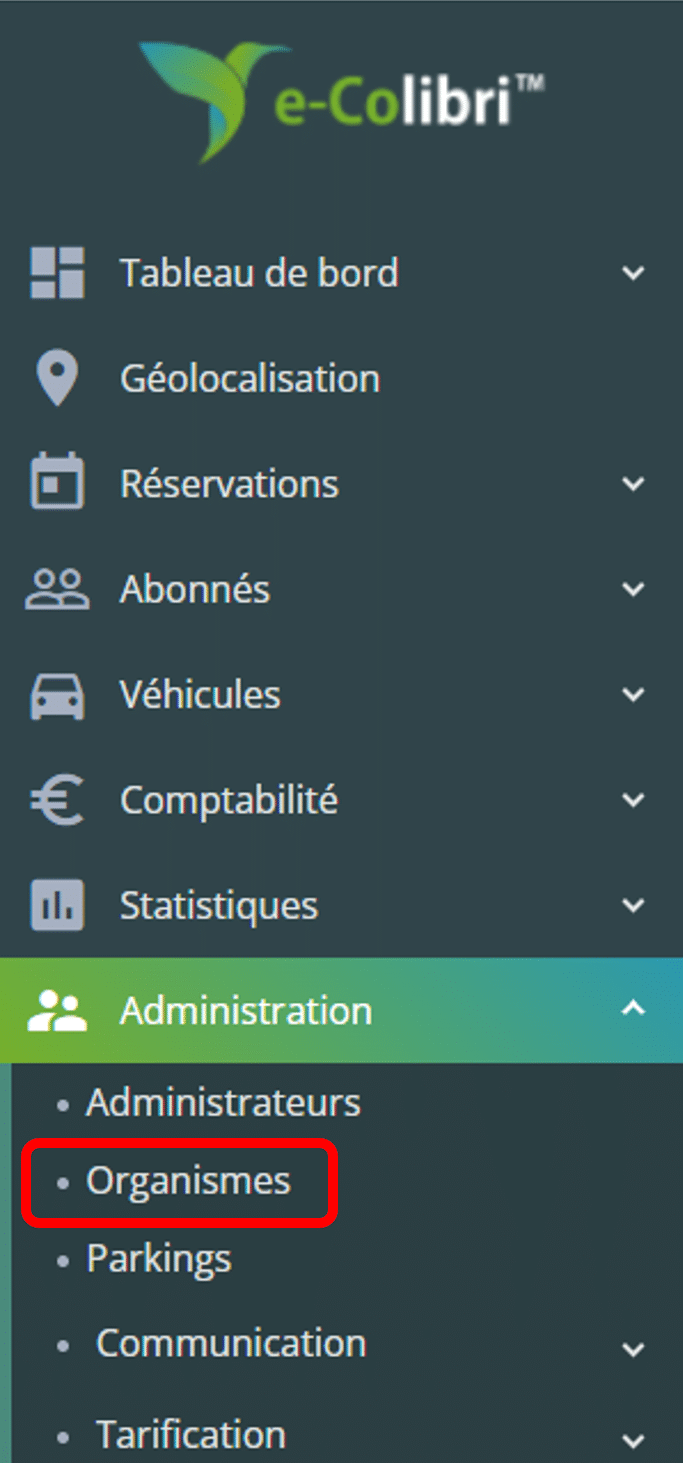
💡 Comment retrouver cette gestion ?

Lorsque vous êtes dans le Back Office, il vous suffit de vous rendre dans l’onglet « Administration » → « Organisme« , puis de cliquer soit sur « Créer« , soit sur l’organisme que vous souhaitez modifier, et de cliquer sur le bouton « Éditer« .

1. Informations sur l’organisme

Nom du champ

Description

Illustration

Logo du service

C'est le logo qui apparaîtra en haut à gauche dans le Front Office de réservation utilisé par vos abonnés.

Nom de l'organisme

Permet d'identifier l'organisme lors de l'inscription.

Description

Permet de faire une courte présentation de l'organisme. Elle est très peu utilisée dans le cadre B2B. En revanche, sur notre instance B2C (e-Colibri™ PoP), elle est obligatoire pour permettre aux abonnés de choisir le bon service.

Organisme parent

Permet de savoir à quel organisme parent cet organisme est rattaché dans un cadre très précis.

Système d'unité par défaut

Par défaut, ce sont les kilomètres, mais vous pouvez choisir le système impérial, c'est-à-dire le système anglo-saxon, ou opter pour le système d'unités de mesure américaines.

Numéro du centre d'appel

C'est le numéro de notre hotline, disponible du lundi au vendredi de 8h30 à 18h30. Si vous avez souscrit à l'option 24/7, un numéro différent vous sera attribué. Ce numéro est distinct du numéro Gestionnaire, qui sert à vous identifier en tant que tel.


Nom assistance

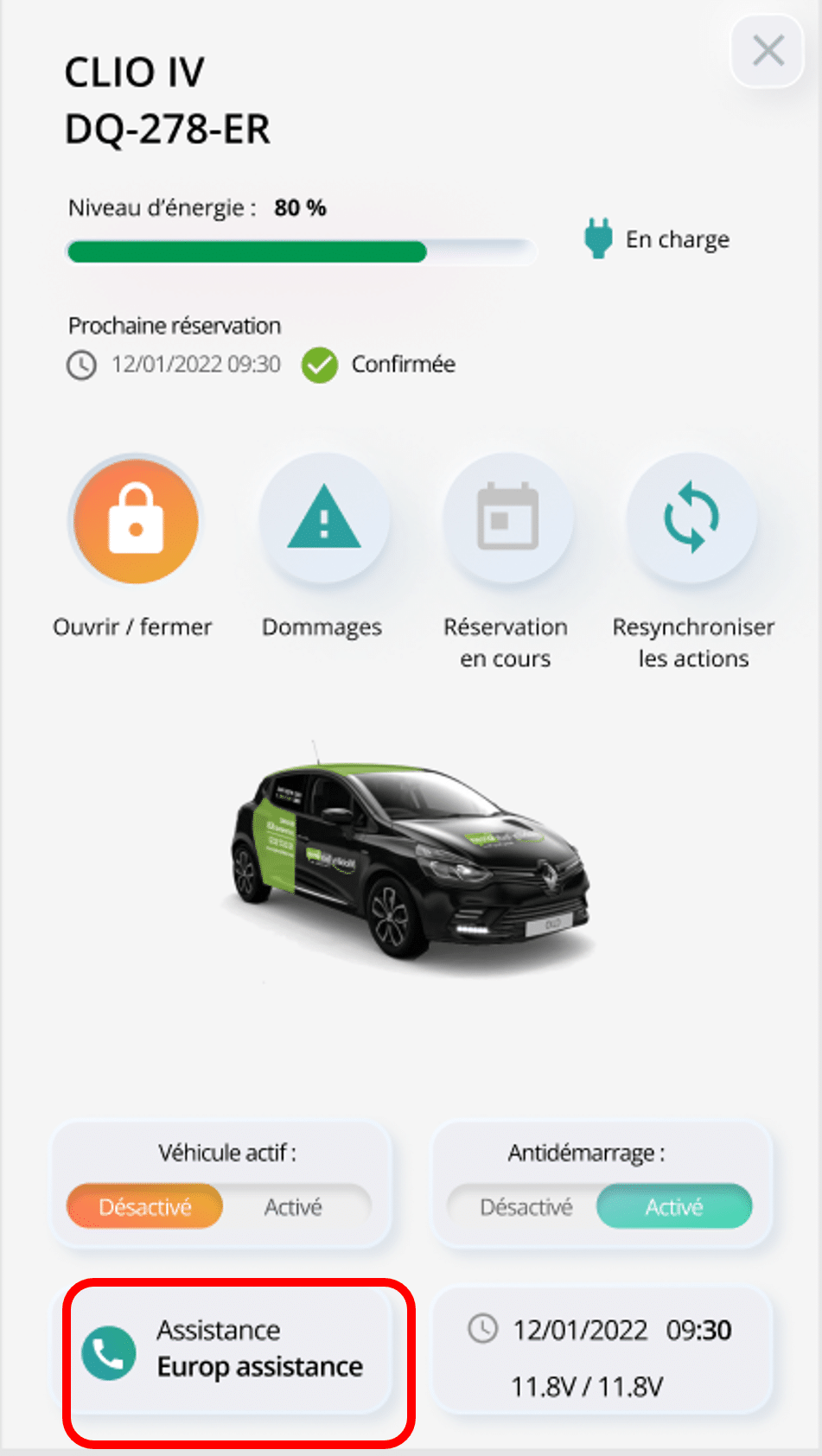
C'est le nom du service d'assistance à contacter en cas de panne du véhicule, que vous pouvez mettre à disposition de vos utilisateurs pendant leur réservation.

Téléphone assistance

Vous pouvez également renseigner le numéro de l'assistance en cas de panne afin que vos collaborateurs n'aient plus qu'à cliquer dessus pour appeler.

Préfixe tag de paiement

Nécessaire de le renseigner lorsque vous souhaitez mettre en place l'option Pro / Perso. Exemple de préfixe : Mobility Tech Green → MTG.

Préfixe de facture

Nécessaire de le renseigner lorsque vous souhaitez mettre en place l'option Pro / Perso. Exemple de préfixe : Mobility Tech Green → MTG.

Fréquence facturation e-Bis

Mensuelle / Trimestrielle / Semestrielle / Annuelle

Il faut le renseigner pour connaître la fréquence de facturation du service souhaitée par le client.

Code facture e-Bis

Pas nécessaire.

Date de lancement

Date de lancement de votre service : Elle permet de savoir à partir de quand commence la période d'analyse statistique.

Date de désactivation

Date de fermeture de votre service.

2. Réglementation de la protection des données

Nom du champ

Description

Email de protection des données


L'e-mail de votre DPO est obligatoire à renseigner dans le cas où il y aurait une question de sécurité et que notre équipe aurait besoin de le contacter.

Conditions générales d'utilisation


Elles seront mises dans la plateforme, et vos utilisateurs seront obligés de les lire et de les accepter avant de pouvoir utiliser la solution. Si vous n'en avez pas rédigé, nous pouvons vous fournir un template éditable.

Politique de confidentialité


Elles seront mises dans la plateforme, et vos utilisateurs seront obligés de les lire et de les accepter avant de pouvoir utiliser la solution. Si vous n'en avez pas rédigé, nous pouvons vous fournir un template éditable. Vous pouvez les présenter sous forme de PDF ou via une URL si elles sont hébergées en ligne.

3. Paramètres de réservation

Nom du champ

Description

Proposer au minimum un véhicule électrique

Cette option permet de contourner l'algorithme qui propose des véhicules en fonction du nombre de kilomètres à parcourir, en proposant automatiquement en premier un véhicule électrique, puis les véhicules les plus adaptés au trajet effectué.

Nombre de véhciules proposés aux abonnés

Lorsqu'un utilisateur effectue une recherche de véhicule, vous pouvez décider qu'il ait accès à tous les véhicules disponibles pour sa réservation, ou alors limiter le nombre de véhicules qu'il verra à 1, 2, 3, 4 ou 5 véhicules.

Limiter les critères de réservations

Vous pouvez décider de limiter les critères de recherche, c'est-à-dire de ne pas donner accès au choix de la catégorie de véhicule, à la taille du coffre souhaitée ou au nombre de passagers.

Durée maximale de réservation

Permet de définir le nombre de jours maximum que peuvent réserver vos collaborateurs.

Délai de réservation maximum accepté

Permet de définir combien de temps à l'avance vos collaborateurs peuvent réserver un véhicule.

Annulation automatique (seconde)

Permet de définir si, lors d’une réservation, la personne ne se présente pas, alors après un certain délai, la réservation s’annule automatiquement pour libérer le planning.

Fin automatique (seconde)

Permet de définir le délai à partir duquel le boîtier tente de terminer la réservation lorsque la fin théorique est dépassée et que toutes les conditions sont remplies (géolocalisation, etc.).

Tolérance de passage de badge en début de réservation (minute)

Permet de définir la durée avant le début officiel de la réservation durant laquelle un collaborateur peut se présenter devant le véhicule pour l’ouvrir et démarrer sa réservation.

Battement entre les réservations (minute)

Permet de définir la durée minimale entre deux réservations. Ce temps permet d’anticiper d’éventuels retards. Il est ajouté après le temps de charge en fin de réservation pour les véhicules électriques.

Durée de la prise à la volée (minute)

Permet de définir, pour les véhicules en prise à la volée (option marketplace), la durée par défaut pendant laquelle un abonné peut utiliser le véhicule. Toutefois, il pourra continuer à l’utiliser même si cette durée est dépassée.

Réaffectation automatique en cas de charge faible

Si vous mettez en place la réaffectation en cas de charge faible, cela signifie que si un véhicule électrique n'a pas assez de batterie pour effectuer le trajet pour lequel il a été réservé, le logiciel va essayer de trouver un véhicule ayant suffisamment d'énergie. Et si vous mettez "...avec annulation", cela signifie que si aucun véhicule n'est disponible aux dates initiales, la réservation sera annulée automatiquement et l'abonné sera prévenu.

Réaffectation automatique en cas de retard

Si vous mettez en place la réaffectation en cas de retard, cela signifie que si le véhicule réservé n'est pas rentré à temps, le logiciel va essayer de trouver un autre véhicule. Et si vous mettez "...avec annulation", cela signifie que si aucun véhicule n'est disponible aux dates initiales, la réservation sera annulée automatiquement et l'abonné sera prévenu.

Réaffectation automatique en cas de batterie faible

Si vous mettez en place la réaffectation en cas de batterie faible (la batterie de démarrage d'un véhicule), cela signifie que si un véhicule n'a pas assez de batterie pour démarrer, le logiciel va essayer de trouver un autre véhicule ayant suffisamment de batterie. Et si vous mettez "...avec annulation", cela signifie que si aucun véhicule n'est disponible aux dates initiales, la réservation sera annulée automatiquement et l'abonné sera prévenu.

Réaffectation automatique en cas d'alerte batterie sur un autre véhicule

Si vous mettez en place la réaffectation en cas d'alerte batterie sur un autre véhicule (batterie de démarrage), cela signifie que si un véhicule du même parking est en alerte batterie, le logiciel réaffectera automatiquement la réservation sur ce véhicule afin d’éviter que son niveau de batterie ne continue à baisser et ne passe sous le seuil critique nécessitant un changement de batterie. L’abonné sera prévenu de cette réaffectation.

Etendre les critères lors d'une réaffectation infructueuse

Permet de ne pas prendre en compte les critères de réservation pour proposer un véhicule, quoi qu'il arrive. Par exemple, si votre utilisateur avait renseigné une catégorie de véhicule, le logiciel essaiera de lui trouver un véhicule qui correspond. Si aucun véhicule n'est disponible, au lieu de ne pas réaffecter ou d'annuler la réservation, il fera abstraction des critères pour lui permettre d'avoir un véhicule, coûte que coûte.

Exiger le permis de conduire pour réserver une voiture

Vous pouvez exiger un permis de conduire via l'outil pour effectuer des réservations ou non. Vous pouvez décider de demander seulement le numéro du permis et l'année d'obtention, et vous pouvez également demander d'ajouter une photo du permis.

Limiter les réservations au parking préféré

Vous pouvez mettre en place cette option si vous avez plusieurs parkings sur votre organisme et que vous souhaitez que vos collaborateurs ne puissent pas réserver de véhicules sur d’autres parkings que celui qu’ils ont sélectionné en parking préféré.

Abonné maintenance

Vous pouvez mettre en place l’abonné maintenance, qui sera la personne responsable de la maintenance par défaut lorsque vous appuierez sur le bouton "Créer maintenance" sur la fiche véhicule.

Contrat maintenance

Il faut sélectionner le contrat par le biais duquel la maintenance sera créée.

Catégorie maintenance

Il faut sélectionner la catégorie de maintenance par défaut.

Durée maintenance (minute)

Il faut mettre en place une durée de maintenance par défaut, mais celle-ci reste modifiable une fois que vous aurez cliqué sur le bouton "Créer maintenance".

    4. Options Market Place

    Toute la partie sur les options Market Place n’est activable que par des membres de chez Mobility Tech Green, sous réserve d’un devis signé. Voici le lien où vous pourrez prendre rendez-vous avec un conseiller en mobilité pour la mise en place de l’une de ces fonctionnalités.

      5. Autres options

      Nom du champ

      Description

      Permettre aux abonnés de créer des anomalies bloquantes

      Lors de l’état des lieux, vos utilisateurs peuvent signaler des dommages ou des voyants. Avec cette option activée, ils pourront déclarer un dommage bloquant (par exemple, un pneu crevé), ce qui retirera automatiquement le véhicule de la liste des véhicules réservables.

      Cependant, cela peut entraîner des effets de bord si certains utilisateurs considèrent à tort un dommage mineur comme bloquant. Il est donc important de bien évaluer l’intérêt de cette fonctionnalité avant de l’activer.

      Afficher le nom des abonnés dans le planning du Front Office

      Lors de la réservation, vos utilisateurs peuvent consulter un planning quotidien indiquant les périodes d'utilisation des véhicules. Avec cette option activée, ils auront également la possibilité de voir qui a réservé le véhicule juste avant et juste après eux. L’objectif est de leur permettre de s’organiser directement entre eux si nécessaire.

      Réservation avec destination

      Lors de la réservation, vous pouvez permettre à vos utilisateurs de renseigner une destination. Cela leur permet de calculer automatiquement la distance aller/retour de leur trajet et ainsi de gagner du temps.

      Destinations libres (si réservation avec destination)

      Si vous avez activé l'option "Réservation avec destination", vous pouvez permettre aux utilisateurs de saisir une adresse libre plutôt que de choisir uniquement parmi des points d’intérêt prédéfinis.

      Destination obligatoire (si réservation avec destination)

      Si vous avez activé l'option "Réservation avec destination", vous pouvez également la rendre obligatoire pour réserver un véhicule.

      Validation CGL obligatoire par réservation

      Si vous mettez en place la validation des Conditions Générales de Location, vos collaborateurs devront lire et accepter les CGL avant de pouvoir passer à la suite de la réservation. Et si un gestionnaire effectue une réservation via le Back-Office, l’utilisateur recevra un email pour lire et accepter les CGL avant de pouvoir finaliser la réservation.

      6. Inscription

      Nom du champ

      Description

      Ouvert à l'inscription

      Vous pouvez choisir d'ouvrir votre organisme à l'inscription afin que vos collaborateurs puissent s'inscrire eux-mêmes, sans intervention manuelle de votre part.

      Type de contrat professionnel (si ouvert à l'inscription)


      Un contrat représente l'accès que vous souhaitez donner à vos utilisateurs. Il peut y avoir un seul contrat, ce qui signifie que tous les utilisateurs peuvent réserver tous les véhicules (contrat unique). Vous pouvez aussi décider de créer des contrats par service, afin que tout le monde puisse réserver tout en vous permettant d'identifier les centres de coûts (contrat déjà créé, par responsable ou par personne).

      Statut automatique après inscription (si ouvert à l'inscription)

      Vous pouvez décider qu'une fois vos collaborateurs inscrits sur la plateforme, ils peuvent immédiatement réserver un véhicule sans vérification de votre part (statut "Actif"), ou vous pouvez mettre en place une vérification pour vous assurer que les documents renseignés par vos utilisateurs sont corrects (statut "Validation en attente").

      Adresse du domicile (si ouvert à l'inscription)

      Il faut la mettre au statut "Non exigée" si l'option Market place "Pro / Perso" n'est pas utilisée, car cette adresse est uniquement requise en cas de facturation lors de la réservation d'un véhicule en autopartage à des fins personnelles. Si l'option "Pro / Perso" est activée, il sera alors nécessaire d'exiger automatiquement l'adresse du domicile avec un contrat personnel.

      Bloquer les non pré-inscrits (si ouvert à l'inscription)

      Vous pouvez mettre en place un import de base d'utilisateurs, et si vous souhaitez que seule cette liste ait accès au service, il faut activer l'option de blocage des non pré-inscrits.

      Suffixe d'email

      Les suffixes d'e-mail (ex : @mobilitytechgreen.com) que vous allez renseigner seront ceux auxquels vous donnerez accès pour que les utilisateurs puissent s'inscrire. Cela signifie que seules les personnes ayant un suffixe d'e-mail correspondant à ceux renseignés pourront s'inscrire. Attention, il ne faut surtout pas mettre de suffixes génériques comme @gmail.com ou @hotmail.com, par exemple.

      Documents exigés

      Vous pouvez demander jusqu'à 5 documents supplémentaires à vos utilisateurs, par exemple une attestation de validité du permis de conduire.

      7. Centre d’activité

      Nom du champ

      Description

      Format centre d'activité

      Le centre d'activité peut être mis en place à des fins statistiques. Néanmoins, pour le moment, les statistiques ne prennent pas en compte les centres d'activité de vos collaborateurs. Il est possible de les mettre en place par abonné, c'est-à-dire que l'utilisateur le renseigne une seule fois à l'inscription, ou alors par réservation, ce qui signifie qu'à chaque réservation, les collaborateurs devront renseigner un centre d'activité.

      Description centre d'activité (si format d'activité)

      Vous pouvez mettre en place une description pour aider les utilisateurs à comprendre ce champ.

      Ajouter une valeur à la liste (si format d'activité)

      Il faudra renseigner les différents centres d'activité pour que vos collaborateurs sélectionnent le bon, soit au moment de l'inscription, soit pour chaque réservation, en fonction du paramétrage que vous aurez mis en place.

      8. Documentation

      Nom du champ

      Description

      Tarifs

      Vous pouvez mettre à disposition de vos collaborateurs les tarifs de l'utilisation personnelle des véhicules en autopartage, soit au format PDF, soit par une URL, afin de mettre une grille tarifaire dynamique à afficher à vos utilisateurs.

      Documents

      Vous pouvez ajouter jusqu'à 3 autres documents à mettre à disposition de vos collaborateurs.

      9. Motifs de réservations

      Vous allez pouvoir renseigner ici la liste des motifs de réservation que vos collaborateurs devront obligatoirement sélectionner pour chaque réservation effectuée sur la plateforme. Une fois un motif renseigné, il deviendra obligatoire et un champ « Autre » sera automatiquement ajouté. Si les utilisateurs sélectionnent « Autre », un champ de texte leur permettra de renseigner la raison de leur déplacement. Si vous ne souhaitez pas mettre de motif de réservation, il ne faut alors renseigner aucun motif ou les supprimer.

      [helpful]