








Planning de véhicules
Le planning des véhicules est un outil précieux pour obtenir une vue synthétique de l’activité de vos véhicules intégrés au système d’autopartage. Il peut être optimisé afin de maximiser la disponibilité des véhicules si vous disposez de l’option Market Place Optimisation du planning, voir l’impact de cette option plus bas dans l’article.
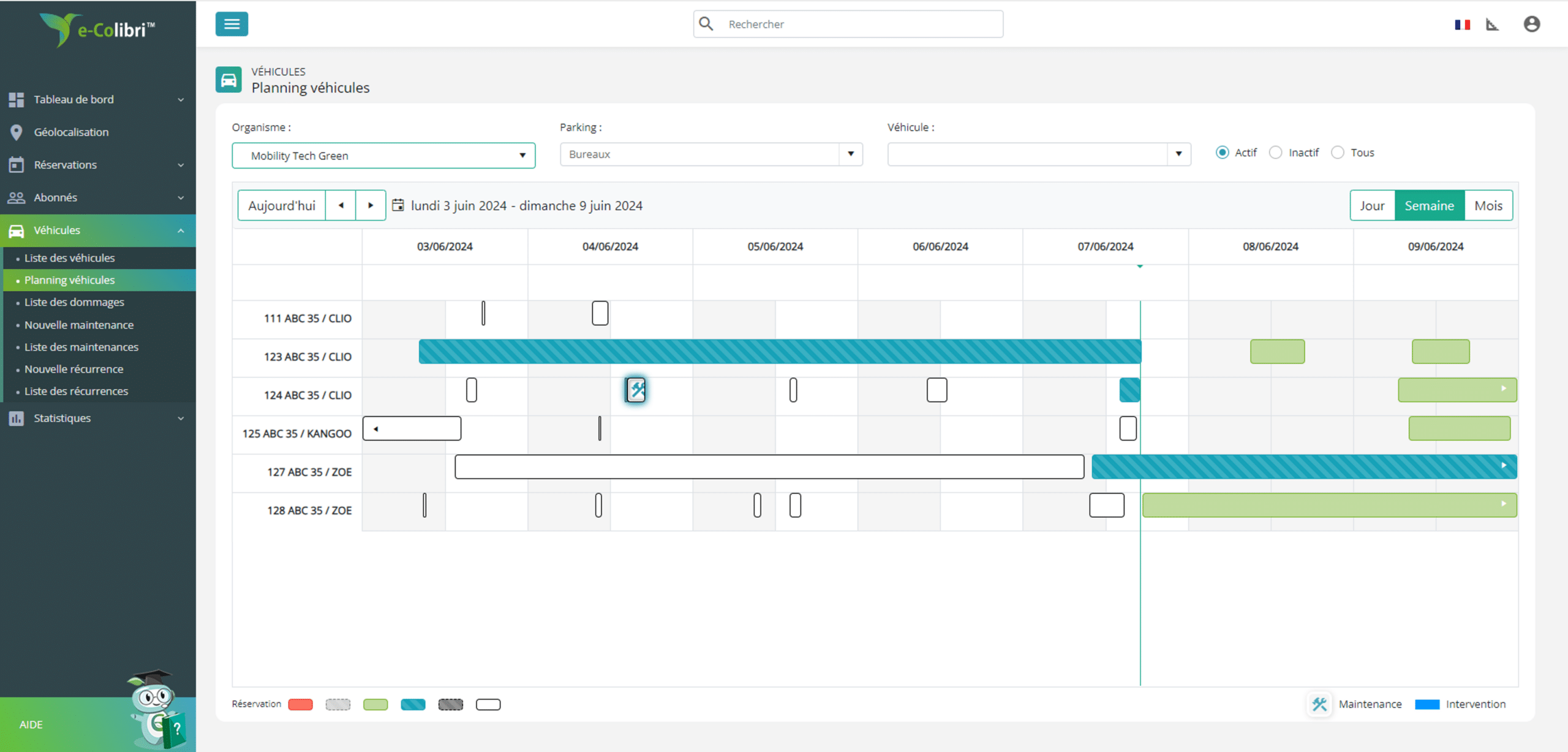
Il se présente en deux parties :
- Une barre de filtres, vous permettant d’affiner l’affichage du planning de certains véhicules spécifiques.
- Le calendrier lui-même, qui est également paramétrable en fonction de la temporalité désirée.
🔎 Lire le planning
Chaque planning de véhicule est représenté par une ligne du tableau affiché. Des plages de couleur sont visibles pour représenter les réservations effectuées sur les véhicules et leurs statuts :
- Rouge : Non transmise
- Gris clair : Confirmation en cours
- Vert : Réservation confirmée
- Bleu : Réservation en cours
- Gris foncé : Réservation en cours d’annulation
- Blanc : Réservation terminée
Barre de filtres
La barre de filtres propose quatre critères de recherche paramétrables :

1- L’organisme de référence : si votre plateforme d’autopartage a plusieurs organismes, vous pouvez choisir celui concerné par votre recherche.
2- Parking : ce champ vous permet de centrer votre planning sur un seul parking de votre organisme. Vous pouvez en sélectionner un dans le menu déroulant et passer d’un parking à l’autre facilement.
3- Véhicule : par défaut, le planning affiche l’ensemble des véhicules liés à un parking. Si vous souhaitez restreindre l’affichage à un seul véhicule, cela est possible depuis ce champ de recherche. Tous vos véhicules apparaîtront dans la liste déroulante.
4- Le statut : ce choix déterminera les véhicules visibles dans la liste. Par défaut, seuls les véhicules actifs (intégrés au système d’autopartage) sont visibles. Vous pouvez orienter votre recherche vers des véhicules inactifs ou tous confondus.
Une fois vos critères de recherche établis, vous êtes prêt à exploiter le calendrier des plannings !
Calendrier
Par défaut, le planning s’affiche au format hebdomadaire, basé sur la date du jour de consultation pour vous fournir le planning des véhicules sur cette semaine.
En haut à droite, vous pouvez voir le bouton Aujourd’hui pour revenir à la case du planning correspondant à la date du jour. Les flèches à droite de celui-ci permettent de naviguer entre les semaines précédentes et suivantes.
Le format hebdomadaire n’est cependant pas le seul proposé. Vous pouvez en effet choisir d’afficher le calendrier journalier de vos véhicules.
Avec l’option du planning interactif il y a la possiblité d’éditer les réservations déjà créée directement depuis le planning que ce soit pour prolonger ou switcher la réservation.
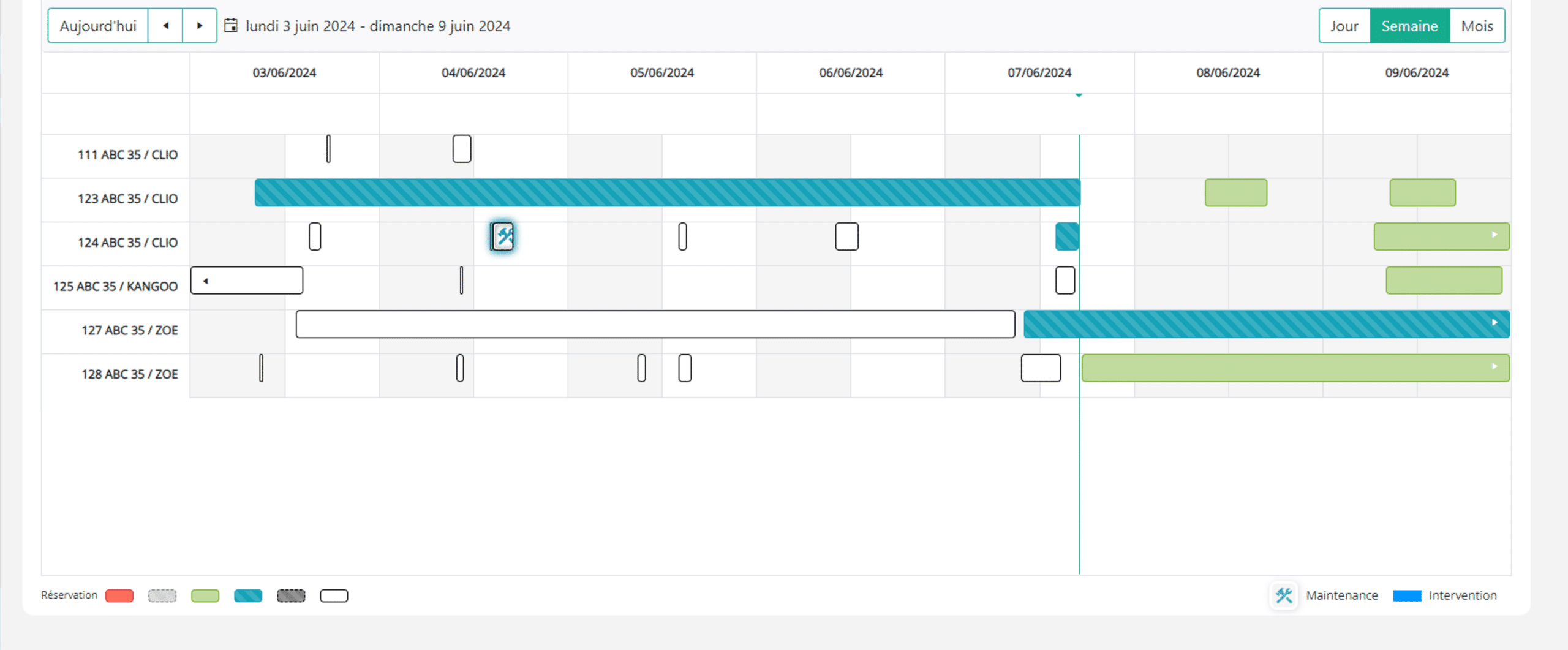
Une fois que vous avez trouvé le format d’affichage qui vous convient, comment interpréter le planning des véhicules ?
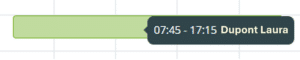
En survolant une plage colorée, vous aurez accès à deux informations relatives à la réservation : le créneau horaire précis et l’abonné (ou le gestionnaire) à l’origine de cette réservation.
Le planning des véhicules vous permet d’éditer les réservations qui concernent votre parc directement depuis la page planning véhicule.
En effet, vous allez pouvoir cliquer/glisser sur une réservation pour la basculer d’un véhicule à un autre (Switch de réservation). Attention, il faut que le véhicule soit sur le même parking que celui qui était réservé initialement.
Vous pourrez aussi cliquer/glisser sur l’extrémité d’une réservation pour la raccourcir ou la prolonger.
Pour chaque modification effectuée depuis le planning véhicule, vous aurez une modale de confirmation pour éviter tout problème de mauvaise manipulation. De plus, cette modale vous permettra de laisser un commentaire administrateur dans les cas de bascule sur un autre véhicule, afin d’expliquer à l’utilisateur la raison de ce changement de réservation.
Voici un cas pratique pour la prolongation d’une réservation :
Etape 1 :
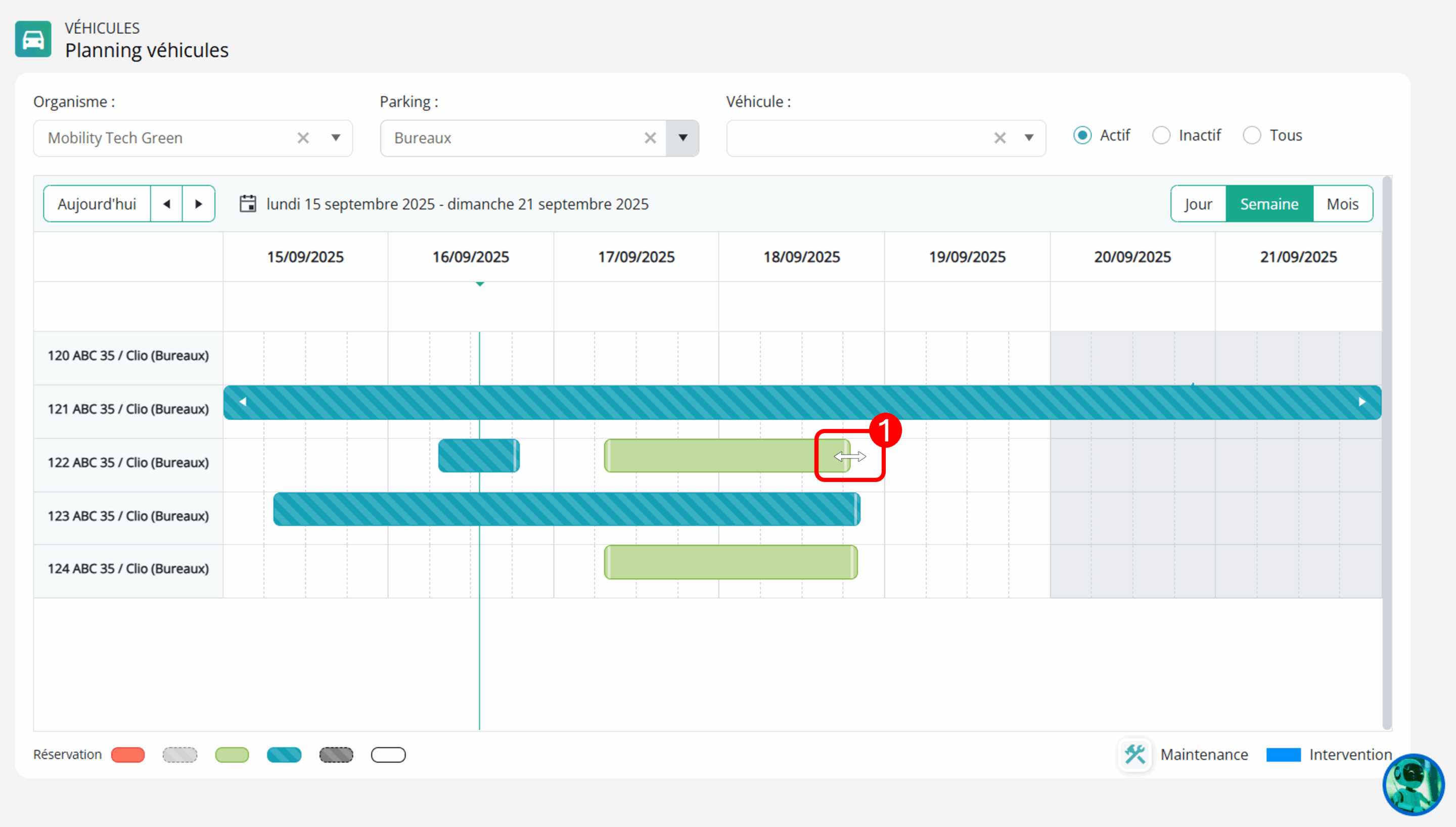
Placer son curseur de souris sur l’extrémité droite de la réservation que vous souhaitez prolonger.
Etape 2 :
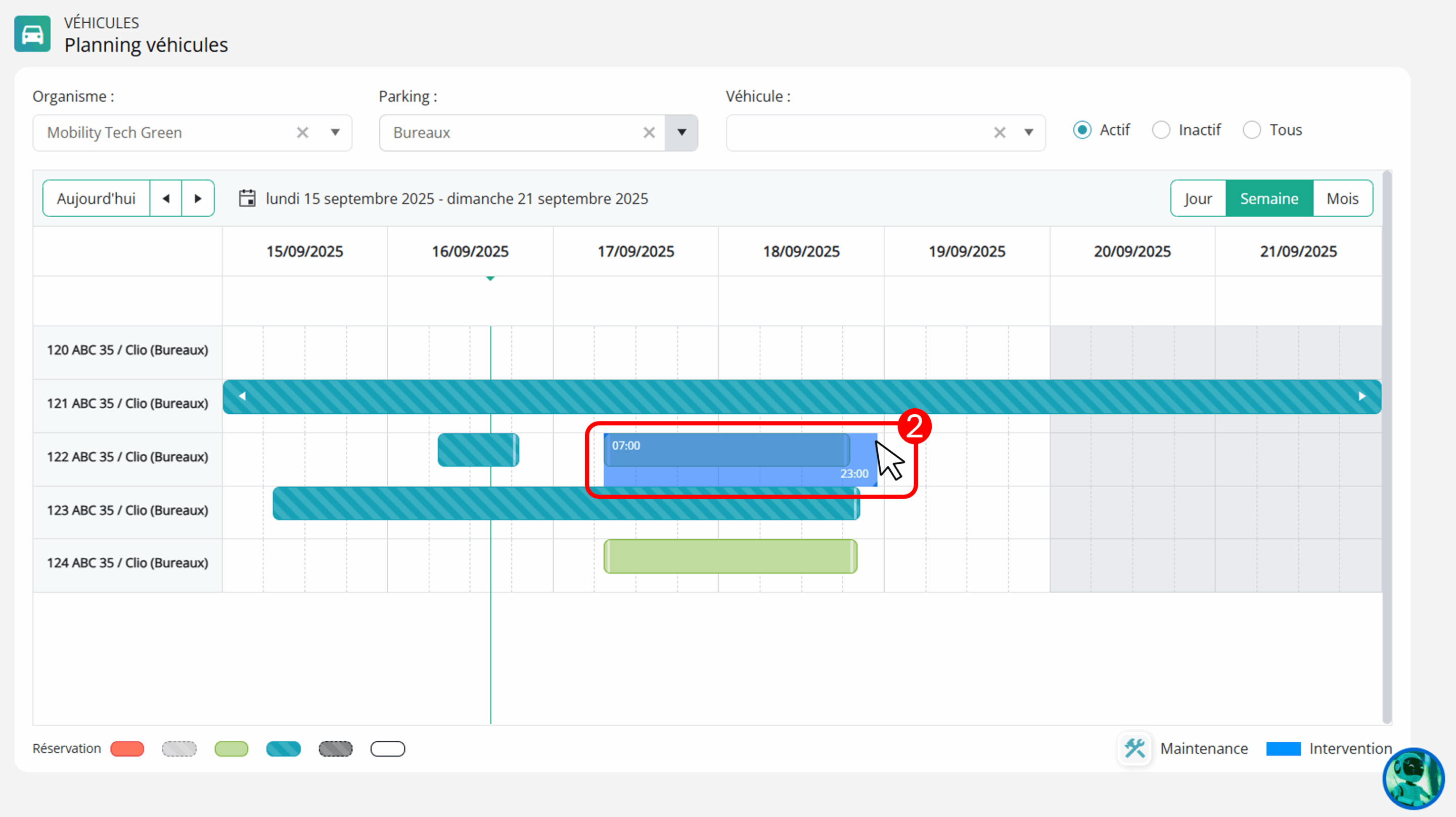
Cliquer sur cette extrémité et glisser jusqu’à la date et l’heure auxquelles vous souhaitez qu’elle s’arrête.
Etape 3 :
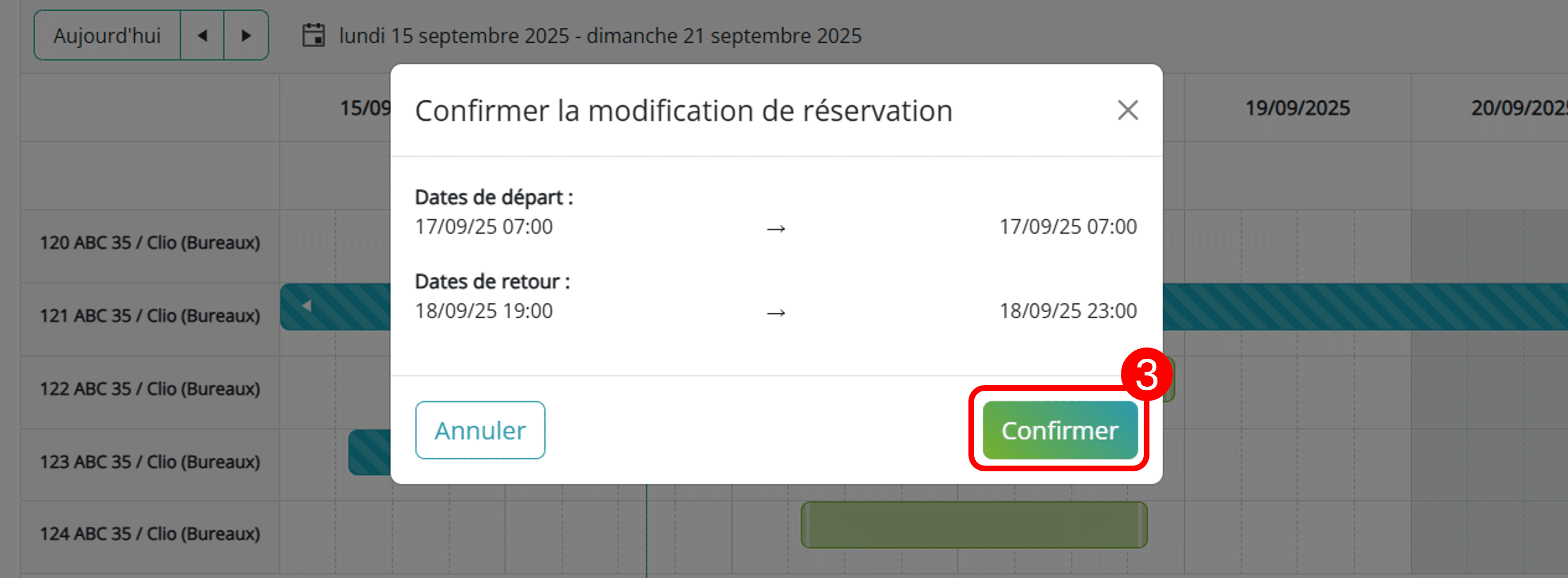
Valider les modifications que vous venez d’effectuer et éviter les erreurs de manipulation.
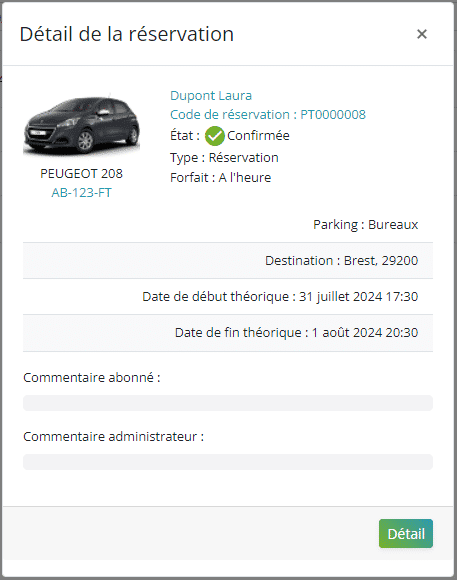
En double cliquant sur une réservation, vous accéderez au détail de celle-ci via une fenêtre modale.
Vous y retrouverez les informations de base de la réservation : le véhicule réservé, l’abonné concerné (en cliquant sur son nom, vous accédez à sa fiche abonné), le code de réservation (qui donne accès à la fiche détaillée), son état, le type (réservation, intervention ou maintenance), le forfait ainsi que son statut actuel.
Si l’utilisateur a renseigné une destination cette dernière apparaitra sur cette modale ainsi que le parking du véhicule. Les dates de début et de fin théoriques et réelles sont également indiquées. Si l’abonné a ajouté un commentaire lors de la confirmation de la réservation, il sera également affiché ici. De même si le gestionnaire a ajouté un commentaire lors de la création de la réservation sur la plateforme de gestion ou directement depuis la fiche de réservation. En cliquant sur le bouton Détail, vous accéderez à la fiche réservation.
Optimisation du planning véhicule
Voici le principe de cette option MarketPlace :
L’algorithme va permettre de pousser l’utilisateur a réservé un véhicule A ayant une réservation avant et après le créneau demandé, plutôt que réserver un véhicule B qui n’a aucune de réservation pour cette même journée. Le véhicule B restera alors disponible.
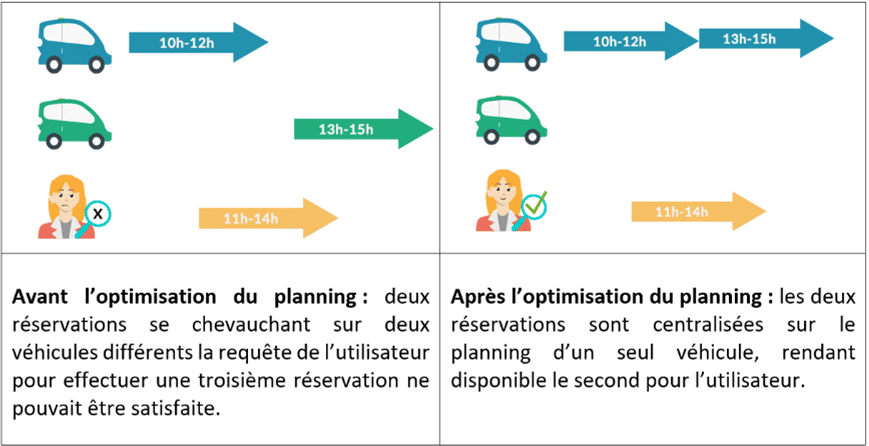
🤔 Pourquoi se servir de ce planning ?
Ce planning peut s’avérer être un outil particulièrement intéressant lorsqu’un changement de réservation doit être opéré entre deux véhicules, pour visualiser les créneaux disponibles, ou encore pour anticiper au mieux les maintenances sur vos véhicules. Il agit comme un outil complémentaire à la liste des réservations qui est également affichée par ordre chronologique, mais ne vous permet pas de comparer visuellement les réservations effectuées sur l’ensemble de vos véhicules.
