webleads-tracker

e-Colibri Academy
⚙️Le module interactif du LMS n'est pas encore actif. Collez le script fourni (fichier « v3-2-script-integration ») dans Divi → Options du thème → Intégration → Ajoutez du code au corps (body), enregistrez puis rechargez cette page. La navigation entre modules et les quiz seront alors disponibles.
Autoformation gestionnaires

Devenez expert de votre service d'autopartage

Bienvenue sur e-Colibri Academy, le parcours d'autoformation des gestionnaires. Suivez les 5 modules à votre rythme, validez vos acquis par un quiz à chaque étape et obtenez votre attestation de formation.

5 modules 20 leçons vidéo 50 questions de validation Attestation finale
Ma progression
0 / 5 modules validés Mon bilan

Comment ça marche ?

1Suivez les leçons

Chaque module contient des leçons courtes accompagnées de vidéos tuto pour découvrir les fonctionnalités pas à pas.

2Validez vos acquis

Terminez chaque module par un quiz. 80 % de bonnes réponses valident le module — recommencez autant que nécessaire.

3Obtenez votre attestation

Les 5 modules validés débloquent votre attestation de formation nominative, à imprimer ou enregistrer en PDF.

Les 5 modules du parcours

À commencer

Module 1Gestion des alertes et tableaux de bord

Pilotez votre service au quotidien : lisez votre tableau de bord, comprenez chaque type d'alerte et adoptez les bons réflexes de traitement.

4 leçons · quiz 10 questions Commencer
À commencer

Module 2Gestion des véhicules

Maîtrisez le cycle de vie de votre flotte : fiches véhicules, affectation aux stations, maintenance, immobilisations et suivi d'état.

4 leçons · quiz 10 questions Commencer
À commencer

Module 3Gestion des abonnés et contrats

Gérez le cycle de vie des comptes : création, validation des justificatifs, profils de droits, moyens d'accès et fin de contrat.

4 leçons · quiz 10 questions Commencer
À commencer

Module 4Gestion des réservations

Créez, modifiez et suivez les réservations : planning, conflits, retards, départs et retours de véhicules.

4 leçons · quiz 10 questions Commencer
À commencer

Module 5Utilisation du module statistiques

Exploitez vos données : indicateurs clés, rapports, exports et analyses pour optimiser votre flotte et démontrer l'impact du service.

4 leçons · quiz 10 questions Commencer
Module 1 sur 5

Gestion des alertes et tableaux de bord

Pilotez votre service au quotidien : lisez votre tableau de bord, comprenez chaque type d'alerte et adoptez les bons réflexes de traitement.

4 leçons vidéo Quiz de 10 questions Statut : à commencer
Leçon 1.1

Découvrir votre tableau de bord

Vidéo tuto — Leçon 1.1 Tour d'horizon du tableau de bord gestionnaire Emplacement réservé : insérez ici votre vidéo (YouTube / Vimeo)

Le tableau de bord est votre poste de pilotage : il synthétise en temps réel l'activité de votre service d'autopartage. Dès la connexion, vous visualisez les réservations en cours, les véhicules disponibles, les alertes actives et les principaux indicateurs d'usage.

Chaque widget peut être adapté à vos priorités : concentrez-vous sur les informations utiles à votre site et à votre organisation. Prenez l'habitude de choisir la bonne période d'analyse (jour, semaine, mois) avant de lire un indicateur.

À retenir

  • Le tableau de bord donne une vision synthétique et en temps réel de l'activité.
  • Les widgets clés : réservations en cours, véhicules disponibles, alertes actives, taux d'utilisation.
  • La période sélectionnée change la lecture des indicateurs : vérifiez-la systématiquement.
  • Personnalisez l'affichage pour coller aux priorités de votre site.
💡Conseil de pro : Commencez chaque journée par un passage sur le tableau de bord : 5 minutes suffisent pour anticiper la plupart des situations.
Leçon 1.2

Comprendre les types d'alertes

Vidéo tuto — Leçon 1.2 Panorama des alertes dans e-Colibri Emplacement réservé : insérez ici votre vidéo (YouTube / Vimeo)

Les alertes se répartissent en trois grandes familles. Les alertes techniques concernent l'état des véhicules : niveau de batterie ou de carburant, échéance de maintenance, défaut signalé. Les alertes administratives portent sur la conformité : permis de conduire expiré, justificatif manquant, document véhicule à renouveler.

Enfin, les alertes d'usage suivent le comportement des réservations : retard de restitution, réservation non honorée (no-show), dépassement de créneau. Savoir qualifier une alerte, c'est déjà savoir comment la traiter.

À retenir

  • Alertes techniques : batterie/carburant, maintenance, défauts véhicule.
  • Alertes administratives : permis, justificatifs et documents expirés.
  • Alertes d'usage : retards de restitution, no-show, dépassements.
  • Une alerte bien qualifiée est une alerte à moitié traitée.
💡Conseil de pro : Une alerte administrative ignorée peut laisser rouler un abonné non conforme : c'est un risque juridique et assurantiel pour votre organisation.
Leçon 1.3

Traiter et suivre les alertes

Vidéo tuto — Leçon 1.3 Traiter une alerte de A à Z Emplacement réservé : insérez ici votre vidéo (YouTube / Vimeo)

Face à plusieurs alertes simultanées, priorisez : d'abord ce qui bloque un usager ou met en cause la sécurité (retard avec réservation suivante, défaut technique), ensuite la conformité administrative, enfin les optimisations.

Chaque alerte suit un cycle de vie : nouvelle, prise en charge, résolue. Clôturez systématiquement les alertes traitées afin de conserver un suivi fiable et de faire ressortir ce qui reste réellement à faire.

À retenir

  • Priorisez : sécurité et blocage usager, puis conformité, puis optimisation.
  • En cas de retard de restitution avec réservation suivante : contactez l'abonné en retard et prévenez ou réaffectez le suivant.
  • Clôturez chaque alerte traitée pour garder une liste d'actions fiable.
  • L'historique des alertes aide à repérer les problèmes récurrents (véhicule, abonné, station).
💡Conseil de pro : Un même véhicule qui génère des alertes à répétition mérite un diagnostic complet plutôt que des traitements au coup par coup.
Leçon 1.4

Bonnes pratiques quotidiennes

Vidéo tuto — Leçon 1.4 La routine du gestionnaire efficace Emplacement réservé : insérez ici votre vidéo (YouTube / Vimeo)

Un pilotage efficace repose sur une routine simple : consulter le tableau de bord chaque matin, traiter les alertes par ordre de priorité, et vérifier une fois par semaine les indicateurs de fond (taux d'utilisation, réservations à venir, échéances de maintenance).

Ajustez les seuils d'alerte à la réalité de votre flotte : un seuil trop sensible noie l'information importante, un seuil trop permissif vous fait découvrir les problèmes trop tard.

À retenir

  • Consultez le tableau de bord au moins une fois par jour, idéalement le matin.
  • Traitez les alertes au fil de l'eau plutôt qu'en accumulation.
  • Réglez les seuils d'alerte selon votre flotte et vos usages.
  • Faites un point hebdomadaire sur les indicateurs de fond.
💡Conseil de pro : Bloquez un créneau récurrent dans votre agenda pour la revue hebdomadaire : 20 minutes par semaine évitent des heures de rattrapage.

Validez vos acquis

Répondez aux 10 questions ci-dessous. Il faut au moins 8 bonnes réponses (80 %) pour valider ce module. Vous pouvez recommencer autant de fois que nécessaire — seul votre meilleur score est conservé.

Merci de répondre à toutes les questions avant de valider.
Module 2 sur 5

Gestion des véhicules

Maîtrisez le cycle de vie de votre flotte : fiches véhicules, affectation aux stations, maintenance, immobilisations et suivi d'état.

4 leçons vidéo Quiz de 10 questions Statut : à commencer
Leçon 2.1

Créer et renseigner une fiche véhicule

Vidéo tuto — Leçon 2.1 Créer une fiche véhicule complète Emplacement réservé : insérez ici votre vidéo (YouTube / Vimeo)

Chaque véhicule de la flotte dispose d'une fiche détaillée : immatriculation, marque et modèle, motorisation (électrique, hybride, thermique), catégorie, nombre de places et équipements. Une fiche complète et exacte est la base d'un service fiable.

La motorisation et la catégorie conditionnent notamment les filtres de réservation et les analyses statistiques (kilométrage par énergie, bilan CO2). Prenez le temps de tout renseigner dès la mise en service.

À retenir

  • L'immatriculation est l'identifiant central de la fiche véhicule.
  • Renseignez motorisation, catégorie et équipements dès la création.
  • Une fiche complète alimente correctement réservations et statistiques.
  • Mettez la fiche à jour à chaque évolution du véhicule.
💡Conseil de pro : Ajoutez des photos du véhicule à la fiche : elles facilitent l'identification par les abonnés et le traitement des litiges.
Leçon 2.2

Affecter un véhicule à une station

Vidéo tuto — Leçon 2.2 Affectation et disponibilité des véhicules Emplacement réservé : insérez ici votre vidéo (YouTube / Vimeo)

L'affectation à une station (ou parking) détermine où l'abonné prend et restitue le véhicule. C'est un paramètre structurant : il conditionne la visibilité du véhicule dans les recherches de réservation.

La disponibilité du véhicule se pilote depuis sa fiche : un véhicule peut être actif, temporairement indisponible ou retiré de la flotte. Anticipez les changements d'affectation pour ne pas perturber les réservations existantes.

À retenir

  • La station d'affectation définit le lieu de prise et de restitution.
  • Un véhicule non affecté ou indisponible n'apparaît pas à la réservation.
  • Vérifiez l'impact sur les réservations existantes avant de changer une affectation.
  • Adaptez la répartition des véhicules à la demande réelle de chaque station.
💡Conseil de pro : Si une station affiche des réservations non abouties récurrentes alors qu'une autre est sous-utilisée, envisagez une réaffectation de véhicules.
Leçon 2.3

Planifier maintenance et immobilisations

Vidéo tuto — Leçon 2.3 Programmer une immobilisation véhicule Emplacement réservé : insérez ici votre vidéo (YouTube / Vimeo)

Entretien courant, contrôle technique, réparation : chaque intervention nécessite une immobilisation programmée. Créez l'indisponibilité dans le planning dès que la date d'intervention est connue afin qu'aucune réservation ne soit acceptée sur ce créneau.

Positionnez autant que possible les immobilisations sur les périodes creuses de réservation. Un contrôle technique anticipé de quelques jours coûte moins cher en disponibilité qu'une immobilisation subie en pleine période de pointe.

À retenir

  • Toute intervention passe par une immobilisation programmée dans le planning.
  • Anticipez les échéances réglementaires (contrôle technique, révisions).
  • Placez les immobilisations sur les créneaux creux.
  • Vérifiez les réservations existantes avant de bloquer un créneau.
💡Conseil de pro : Utilisez les alertes de maintenance kilométrique vues au module 1 pour déclencher vos planifications sans y penser.
Leçon 2.4

Suivre l'état des véhicules

Vidéo tuto — Leçon 2.4 Suivi d'état : kilométrage, énergie, dommages Emplacement réservé : insérez ici votre vidéo (YouTube / Vimeo)

Le suivi d'état couvre le kilométrage, le niveau d'énergie (charge ou carburant), la propreté et les dommages éventuels. Pour les véhicules électriques, le niveau de charge et le bon branchement à la borne sont les points de vigilance numéro un.

Lorsqu'un dommage est signalé au retour d'une réservation, enregistrez-le sur la fiche véhicule avec photos, rattachez-le à la réservation concernée et planifiez la réparation. En fin de vie, sortez le véhicule de la flotte en conservant son historique plutôt qu'en le supprimant.

À retenir

  • Kilométrage : base des maintenances et des analyses d'usage.
  • Électrique : surveillez charge et branchement à chaque rotation.
  • Dommage signalé : enregistrement, photos, rattachement à la réservation, réparation.
  • Fin de vie : sortie de flotte avec conservation de l'historique.
💡Conseil de pro : Un état des lieux photo systématique au départ et au retour réduit considérablement les litiges sur les dommages.

Validez vos acquis

Répondez aux 10 questions ci-dessous. Il faut au moins 8 bonnes réponses (80 %) pour valider ce module. Vous pouvez recommencer autant de fois que nécessaire — seul votre meilleur score est conservé.

Merci de répondre à toutes les questions avant de valider.
Module 3 sur 5

Gestion des abonnés et contrats

Gérez le cycle de vie des comptes : création, validation des justificatifs, profils de droits, moyens d'accès et fin de contrat.

4 leçons vidéo Quiz de 10 questions Statut : à commencer
Leçon 3.1

Créer un compte abonné et valider les justificatifs

Vidéo tuto — Leçon 3.1 Créer et valider un compte abonné Emplacement réservé : insérez ici votre vidéo (YouTube / Vimeo)

Un compte abonné se crée à partir des informations d'identité et de contact de l'utilisateur, complétées par ses justificatifs : permis de conduire en cours de validité en premier lieu. Aucun compte ne doit être activé sans vérification du permis.

Traitez les demandes d'inscription rapidement : un délai de validation trop long freine l'adoption du service. Contrôlez la cohérence des documents (nom, dates de validité, catégories de permis) avant d'activer le compte.

À retenir

  • Jamais d'activation sans permis de conduire vérifié et valide.
  • Contrôlez la cohérence nom / dates / catégories du permis.
  • Validez les inscriptions rapidement pour encourager l'adoption.
  • Consignez les dates d'expiration pour anticiper les renouvellements.
💡Conseil de pro : Les alertes administratives du module 1 vous préviennent des documents arrivant à expiration : croisez les deux pratiques.
Leçon 3.2

Contrats et profils de droits

Vidéo tuto — Leçon 3.2 Paramétrer contrats et profils de droits Emplacement réservé : insérez ici votre vidéo (YouTube / Vimeo)

Le contrat définit le cadre d'utilisation du service : durée, conditions, responsabilités de chacun. Le profil de droits, lui, précise ce que l'abonné peut concrètement faire : catégories de véhicules accessibles, plages horaires autorisées, stations disponibles.

La distinction entre usage professionnel et usage personnel est structurante : elle conditionne la facturation éventuelle et la lecture des statistiques. Attribuez à chaque abonné le profil correspondant réellement à son besoin.

À retenir

  • Contrat = cadre d'utilisation ; profil de droits = permissions concrètes.
  • Le profil définit véhicules, plages horaires et stations accessibles.
  • Distinguez usage pro et perso pour la facturation et les statistiques.
  • Révisez les profils lors des changements de poste ou de besoin.
💡Conseil de pro : Un abonné qui ouvre l'usage personnel augmente le taux d'utilisation de la flotte en dehors des heures de bureau : c'est un levier d'optimisation.
Leçon 3.3

Gérer les moyens d'accès

Vidéo tuto — Leçon 3.3 Badges, application mobile et accès aux véhicules Emplacement réservé : insérez ici votre vidéo (YouTube / Vimeo)

L'abonné accède aux véhicules via son badge ou l'application mobile. En cas de perte de badge, la règle est immédiate : désactiver l'ancien badge avant d'en attribuer un nouveau, pour éliminer tout risque d'usage frauduleux.

Pour les mots de passe, orientez systématiquement l'abonné vers la procédure de réinitialisation autonome. Ne communiquez jamais un mot de passe en clair, quel que soit le canal.

À retenir

  • Badge perdu : désactivation immédiate, puis attribution d'un nouveau badge.
  • Mot de passe oublié : procédure de réinitialisation autonome uniquement.
  • Ne communiquez jamais un mot de passe en clair.
  • Vérifiez le bon fonctionnement du moyen d'accès avant la première réservation.
💡Conseil de pro : Prévoyez quelques badges vierges d'avance pour remplacer sans délai un badge perdu ou défectueux.
Leçon 3.4

Vie du compte : suspension, résiliation, RGPD

Vidéo tuto — Leçon 3.4 Gérer la fin de vie d'un compte abonné Emplacement réservé : insérez ici votre vidéo (YouTube / Vimeo)

Un document expiré justifie une suspension d'accès jusqu'à régularisation : l'abonné garde son compte mais ne peut plus réserver. Lorsqu'un abonné quitte l'organisation, désactivez ou résiliez son compte sans attendre.

Côté RGPD, appliquez le principe de minimisation : ne conservez que les données nécessaires au service, pendant une durée limitée et justifiée. Les demandes d'accès ou de suppression des données doivent être traitées selon la procédure de votre organisation.

À retenir

  • Document expiré : suspension jusqu'à mise à jour du justificatif.
  • Départ de l'organisation : désactivation ou résiliation immédiate du compte.
  • RGPD : données minimales, durées de conservation limitées.
  • Tracez les changements d'état des comptes (motif, date).
💡Conseil de pro : Mettez en place une revue trimestrielle des comptes inactifs : elle fiabilise vos statistiques et votre conformité RGPD.

Validez vos acquis

Répondez aux 10 questions ci-dessous. Il faut au moins 8 bonnes réponses (80 %) pour valider ce module. Vous pouvez recommencer autant de fois que nécessaire — seul votre meilleur score est conservé.

Merci de répondre à toutes les questions avant de valider.
Module 4 sur 5

Gestion des réservations

Créez, modifiez et suivez les réservations : planning, conflits, retards, départs et retours de véhicules.

4 leçons vidéo Quiz de 10 questions Statut : à commencer
Leçon 4.1

Créer une réservation pour un abonné

Vidéo tuto — Leçon 4.1 Créer une réservation pas à pas Emplacement réservé : insérez ici votre vidéo (YouTube / Vimeo)

En tant que gestionnaire, vous pouvez créer une réservation au nom d'un abonné : c'est utile pour l'assistance téléphonique, l'accueil de nouveaux utilisateurs ou les demandes de dernière minute. Trois informations sont indispensables : l'abonné, le créneau, et le véhicule ou la station.

Précisez le motif d'usage (professionnel ou personnel) lorsque votre organisation le distingue : cette donnée alimente la facturation et les statistiques vues au module 5.

À retenir

  • Minimum requis : abonné + créneau + véhicule/station.
  • La création par le gestionnaire sert l'assistance et l'accueil.
  • Renseignez le motif pro/perso quand il est distingué.
  • Vérifiez les droits de l'abonné avant de forcer une réservation.
💡Conseil de pro : Profitez d'une création assistée pour montrer à l'abonné comment réserver lui-même la prochaine fois : c'est autant de temps gagné.
Leçon 4.2

Modifier, prolonger, annuler

Vidéo tuto — Leçon 4.2 Cycle de vie d'une réservation Emplacement réservé : insérez ici votre vidéo (YouTube / Vimeo)

Une réservation évolue : changement de créneau, de véhicule, prolongation en cours d'utilisation ou annulation. Une prolongation n'est possible que si aucune réservation suivante n'entre en conflit sur le même véhicule.

Les annulations tardives répétées d'un même abonné méritent une sensibilisation : chaque créneau réservé puis annulé au dernier moment est une disponibilité perdue pour les autres.

À retenir

  • Modifications possibles selon les règles définies, idéalement avant le départ.
  • Prolongation : uniquement si aucune réservation suivante n'est en conflit.
  • Annulation tardive répétée : sensibilisez l'abonné concerné.
  • Tracez le motif des modifications importantes.
💡Conseil de pro : En cas de conflit sur une prolongation, cherchez d'abord un véhicule de remplacement pour la réservation suivante avant de refuser la prolongation.
Leçon 4.3

Gérer le planning : conflits, retards, no-show

Vidéo tuto — Leçon 4.3 Lire et optimiser le planning de réservations Emplacement réservé : insérez ici votre vidéo (YouTube / Vimeo)

Le planning offre une vue d'ensemble des réservations par véhicule et par station. Deux situations demandent une action rapide : le retard de restitution (vu au module 1) et le no-show, c'est-à-dire une réservation non honorée sans annulation. Dans ce cas, libérez le véhicule pour les autres et suivez le taux de no-show.

Attention à « l'effet gruyère » : de petits créneaux résiduels entre les réservations, trop courts pour être utilisables. Regrouper les réservations et ajuster les durées types permet de récupérer de la capacité sans ajouter de véhicule.

À retenir

  • Conflit : proposez un autre véhicule ou un autre créneau.
  • No-show : libérez le véhicule et suivez l'indicateur dans le temps.
  • Effet gruyère : des créneaux morcelés inutilisables réduisent la capacité réelle.
  • Regroupez les réservations pour maximiser les créneaux exploitables.
💡Conseil de pro : Un taux de no-show élevé se traite par la sensibilisation des abonnés et, si besoin, par des règles d'annulation plus strictes.
Leçon 4.4

Départ et retour du véhicule

Vidéo tuto — Leçon 4.4 Check-in, check-out et gestion des incidents Emplacement réservé : insérez ici votre vidéo (YouTube / Vimeo)

Le départ (check-in) et le retour (check-out) encadrent l'usage du véhicule. L'état des lieux au départ protège l'abonné : il documente l'état du véhicule avant son utilisation et limite les litiges sur les dommages.

Au retour, vérifiez les signalements : dommage, propreté, niveau d'énergie. Un incident signalé est traité selon la procédure vue au module 2 : enregistrement, photos, rattachement à la réservation, puis action corrective.

À retenir

  • L'état des lieux au départ limite les litiges sur les dommages.
  • Au retour : contrôlez dommages, propreté et niveau d'énergie.
  • Incident : enregistrement + photos + rattachement à la réservation.
  • Un retour soigné, c'est un départ serein pour l'abonné suivant.
💡Conseil de pro : Rappelez régulièrement aux abonnés les bons réflexes de restitution : véhicule branché, propre, documents à bord.

Validez vos acquis

Répondez aux 10 questions ci-dessous. Il faut au moins 8 bonnes réponses (80 %) pour valider ce module. Vous pouvez recommencer autant de fois que nécessaire — seul votre meilleur score est conservé.

Merci de répondre à toutes les questions avant de valider.
Module 5 sur 5

Utilisation du module statistiques

Exploitez vos données : indicateurs clés, rapports, exports et analyses pour optimiser votre flotte et démontrer l'impact du service.

4 leçons vidéo Quiz de 10 questions Statut : à commencer
Leçon 5.1

Les indicateurs clés

Vidéo tuto — Leçon 5.1 Comprendre les indicateurs du module statistiques Emplacement réservé : insérez ici votre vidéo (YouTube / Vimeo)

Quatre indicateurs structurent l'analyse d'un service d'autopartage. Le taux d'utilisation rapporte le temps d'usage réel au temps de disponibilité des véhicules. Le taux de réservation mesure la part des créneaux réservés. Le kilométrage moyen révèle l'intensité d'usage. Les réservations non abouties (RNA) comptent les demandes restées sans véhicule disponible.

Chaque indicateur se lit dans son contexte : un taux d'utilisation de 20 % n'a pas la même signification sur une flotte de 3 véhicules que sur une flotte de 50, ni en août qu'en mars.

À retenir

  • Taux d'utilisation = temps d'usage réel / temps de disponibilité.
  • RNA = demandes de réservation restées sans véhicule disponible.
  • Le kilométrage moyen révèle l'intensité et le type d'usage.
  • Un indicateur se lit toujours dans son contexte (saison, taille de flotte).
💡Conseil de pro : Suivez vos indicateurs en tendance (mois après mois) plutôt qu'en valeur absolue isolée : c'est la trajectoire qui compte.
Leçon 5.2

Générer et lire les rapports

Vidéo tuto — Leçon 5.2 Générer un rapport d'activité Emplacement réservé : insérez ici votre vidéo (YouTube / Vimeo)

Les rapports périodiques compilent l'activité du service : volumes de réservations, usage par véhicule, par station, par abonné ou par service. Ils constituent la base factuelle de vos échanges avec la direction et les utilisateurs.

Une lecture mensuelle des rapports, complétée par une revue trimestrielle plus approfondie, suffit à piloter la plupart des services. L'important est la régularité : c'est elle qui fait apparaître les tendances.

À retenir

  • Les rapports factualisent vos échanges avec la direction.
  • Analysez par véhicule, station, abonné et type d'usage.
  • Rythme conseillé : lecture mensuelle + revue trimestrielle.
  • La régularité de l'analyse fait apparaître les tendances.
💡Conseil de pro : Préparez un mini-bilan trimestriel d'une page pour votre direction : trois chiffres clés, une tendance, une action proposée.
Leçon 5.3

Exporter et filtrer les données

Vidéo tuto — Leçon 5.3 Exports CSV/Excel et filtres avancés Emplacement réservé : insérez ici votre vidéo (YouTube / Vimeo)

Le module statistiques permet d'exporter les données aux formats CSV ou Excel pour des analyses personnalisées. Avant tout export, définissez vos filtres : période, station ou parking, véhicule, type d'usage (professionnel ou personnel).

Un export bien filtré en amont vaut mieux qu'un tri complexe en aval : vous gagnez du temps et réduisez les risques d'erreur d'interprétation.

À retenir

  • Formats d'export : CSV et Excel.
  • Filtres essentiels : période, station, véhicule, type d'usage.
  • Filtrez à la source plutôt que de trier après coup.
  • Conservez vos exports de référence pour comparer d'une période à l'autre.
💡Conseil de pro : Nommez vos exports avec la période et le périmètre (ex. reservations_2026-T2_siege.csv) : vous vous remercierez dans six mois.
Leçon 5.4

Analyser pour optimiser

Vidéo tuto — Leçon 5.4 De la donnée à la décision : optimiser sa flotte Emplacement réservé : insérez ici votre vidéo (YouTube / Vimeo)

L'analyse sert la décision. Un taux d'utilisation durablement faible invite à réduire ou mutualiser la flotte (right-sizing) ; des RNA récurrentes sur certains créneaux signalent au contraire un besoin de capacité supplémentaire. La comparaison des usages pro et perso éclaire la politique tarifaire et le taux de couverture des coûts.

Côté impact, le suivi du kilométrage par motorisation permet d'estimer les émissions de CO2 et de valoriser la contribution du service aux objectifs RSE de l'organisation. Dans tous les cas, appuyez vos décisions de flotte sur plusieurs mois de données, jamais sur une semaine isolée.

À retenir

  • Taux faible durable → réduire ou mutualiser (right-sizing).
  • RNA récurrentes → renforcer la capacité sur les créneaux tendus.
  • Kilométrage par motorisation → estimation CO2 et valorisation RSE.
  • Décision de flotte = plusieurs mois de données, jamais une semaine isolée.
💡Conseil de pro : Avant d'ajouter un véhicule, vérifiez d'abord si un rééquilibrage entre stations ou un lissage des créneaux ne suffit pas.

Validez vos acquis

Répondez aux 10 questions ci-dessous. Il faut au moins 8 bonnes réponses (80 %) pour valider ce module. Vous pouvez recommencer autant de fois que nécessaire — seul votre meilleur score est conservé.

Merci de répondre à toutes les questions avant de valider.
Bilan de formation

Mon bilan & mon attestation

Retrouvez ici l'état d'avancement de votre parcours, vos meilleurs scores par module et, une fois les 5 modules validés, votre attestation de formation à imprimer.

Modules validés0 / 5
Score moyen (modules validés)
Progression du parcours0 %

Détail par module

ModuleStatutMeilleur scoreValidé le
Module 1 — Gestion des alertes et tableaux de bord À commencer Commencer
Module 2 — Gestion des véhicules À commencer Commencer
Module 3 — Gestion des abonnés et contrats À commencer Commencer
Module 4 — Gestion des réservations À commencer Commencer
Module 5 — Utilisation du module statistiques À commencer Commencer

Attestation de formation

🔒 Attestation non disponible pour le moment Validez les 5 modules pour débloquer votre attestation nominative.
← Retour à l'accueil du parcours
© Mobility Tech Green — e-Colibri Academy · Parcours d'autoformation des gestionnaires · Accueil

🚀 Information

Nouveautés produit #10 : 06 2024
Publié le 3 Juil, 2024

⚙️ Plateforme gestion

🔵 Facturation / Paiement

Visualisation des avoirs

Dans l’onglet Facturation/Paiement, vous trouverez un sous-onglet Factures/Avoirs dans lequel vous trouverez les factures de vos abonnés, mais aussi des avoirs générés uniquement par notre service support lorsqu’un gestionnaire de parc en fait la demande écrite. Un avoir est aussi appelé un remboursement chez Mobility Tech Green.

Cela vous permettra une meilleure traçabilité des remboursements effectués depuis la plateforme e-Colibri™.

Génération d’avoir

Comme expliqué ci-dessus, il est maintenant possible de visualiser les avoirs directement via l’onglet Facturation/Paiement.

Il faut cependant noter que nous pourrons générer qu’un seul avoir par facture.

🔵 Mon compte

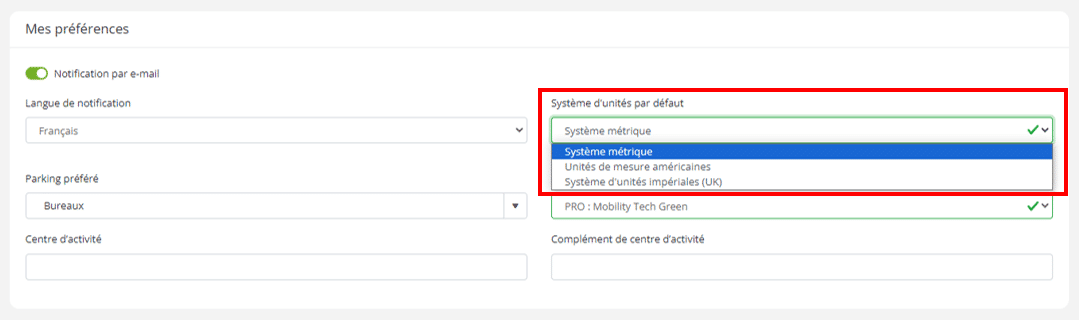
Préférences du système d’unités par défaut

Il vous est maintenant possible de modifier le système d’unité par défaut dans votre onglet Mon compte et dans Mes Préférences. Vous aurez le choix entre le système métrique, les unités de mesure américaines et le système d’unités impériales (UK).

À noter que lorsque vous changerez ce paramètre vous serez automatiquement déconnecté de la session.
🔵 Parkings

Horaires d’ouverture et fermeture bloquante pour les réseravtions

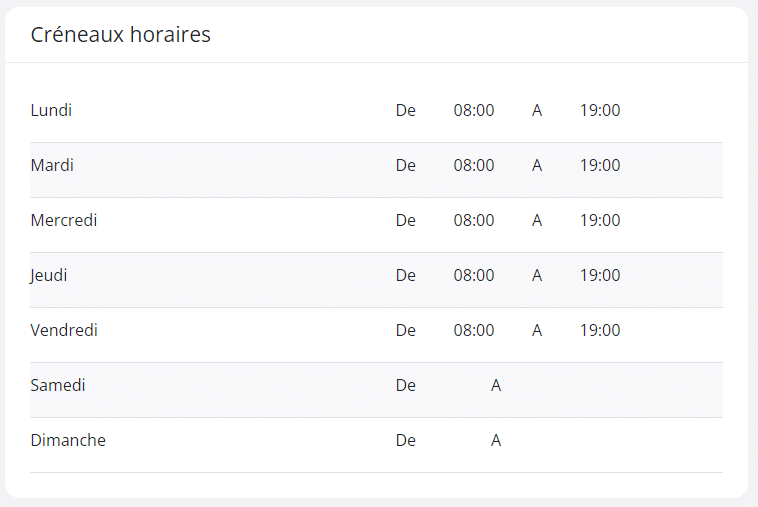
Les horaires d’ouverture et fermeture des parkings ont toujours été présents lors du paramétrage des parkings, mais ils n’étaient là qu’à titre indicatif.

Maintenant, ces horaires deviennent bloquants, ce qui veut dire que si l’horaire d’ouverture est paramétré à 8h et que l’horaire de fermeture est paramétré à 19h du lundi au vendredi et que le samedi et dimanche le parking est fermé, alors un utilisateur ne pourra ni commencer une réservation ni la terminer en dehors de cette plage horaire.

🔵 Contrats

Ajout de carte bancaire sur des contrats pro

Il vous est maintenant possible de rajouter une carte bancaire à un contrat pro. Cela est particulièrement utile pour l’utilisation inter-entreprise mais aussi pour nos clients B2C.

L’ajout de la carte bancaire se fait comme pour un contrat perso lors de la première réservation, mais cet ajout peut se faire uniquement par le responsable du contrat.

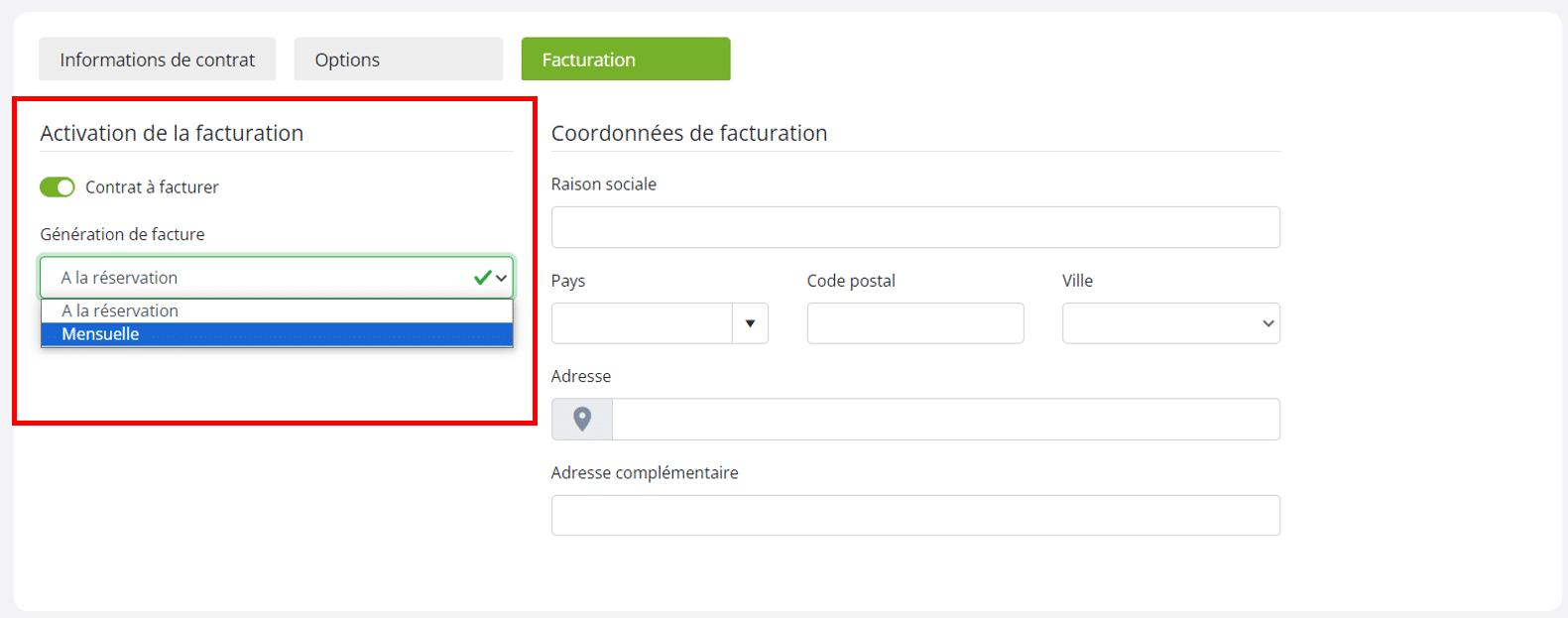
Aglomération des factures sur un mois

Lorsque vous vous rendez sur le contrat à facturer d’un utilisateur, vous pouvez désormais choisir quand la facture doit être générée. Soit vous choisissez l’option par défaut qui est à la réservation, soit vous pouvez choisir de la générer à chaque fin de mois en fonction de vos besoins.
🔵 Véhicules

Autonomie des véhicules électriques

Lorsque vous renseignez une valeur concernant l’autonomie entre deux charges d’un véhicule électrique, il est courant de se fier aux chiffres donnés par la norme WLTP.

Dans un souci de cohérence avec la réalité, nous sommes en train de fiabiliser cette donnée et c’est pourquoi lorsque vous souhaiterez modifier cette donnée, vous aurez une proposition d’autonomie qui équivaut à 73% de la valeur donnée par la WLTP.

Ainsi, l’autonomie affichée sur vos véhicules électriques se rapprochera un peu plus de l’autonomie réelle.

PS : Bien sûr, vous pourrez entrer l’autonomie que vous souhaitez, mais vous aurez une proposition du logiciel automatiquement. Ensuite, à vous de faire votre choix.

🔵 Abonnés

Modification des emails de notification d’inscription

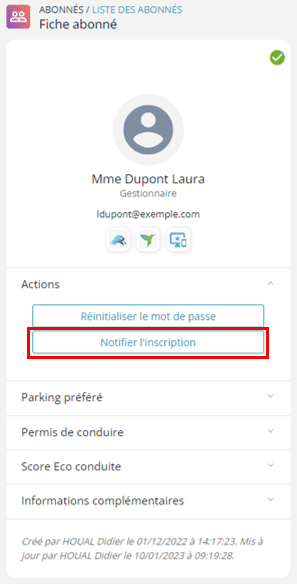
 Désormais, le bouton Notifier l’inscription sur la fiche abonné permettra aux gestionnaires de recevoir un email dans lequel ils trouveront un lien pour se connecter au back office e-Colibri™.

Il permettra toujours aux abonnés de se connecter au front office car le lien présent dans le mail s’adaptera au rôle de l’utilisateur.
Retour sur le traitment d’un dommage

Lorsqu’un abonné signale un dommage sur un véhicule lors de l’état des lieux d’entrée ou de sortie, le gestionnaire est tout de suite averti qu’un nouveau dommage a été signalé. Il peut alors le traiter et mettre à jour le statut de ce dommage.

Désormais, l’abonné recevra un email et une notification sur le Front Office et/ou sur son application mobile pour le prévenir que le dommage qu’il a remonté a bien été traité.

🔵 Gestionnaires

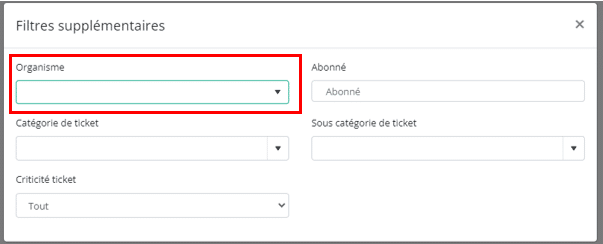
Filtre par organisme pour les tickets

Si vous êtes gestionnaire d’une instance dans laquelle sont regroupés plusieurs organismes, vous avez maintenant la possibilité de filtrer les tickets par organisme.
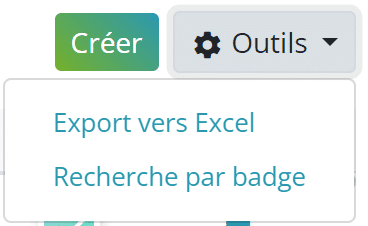
Recherche par badge accessible aux Gestionnaires

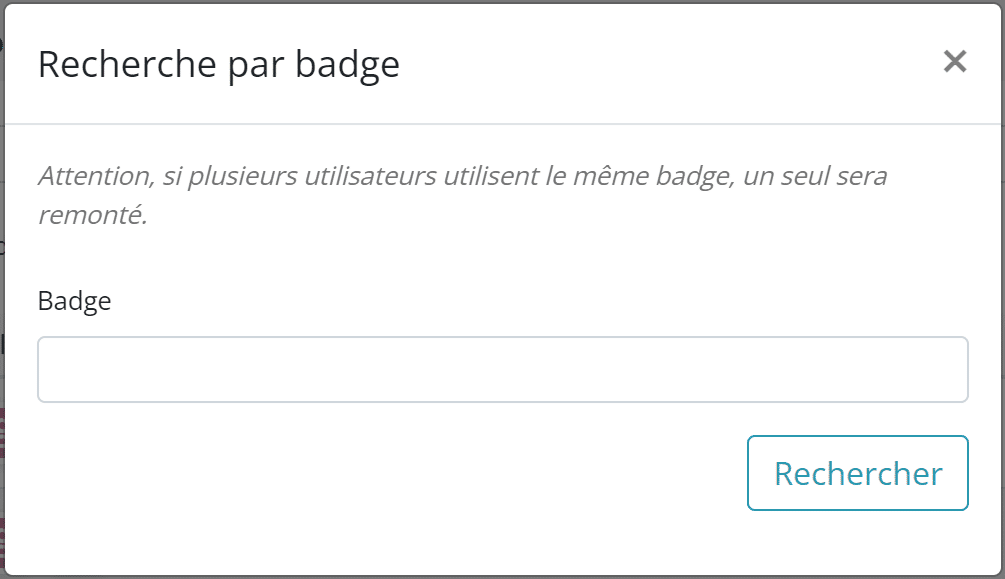
En tant que Gestionnaire, vous pouvez faire une recherche d’abonné par numéro de badge.
Plus de blocant lors d’une réservation perso sans CB renseigné

Si vous êtes gestionnaire ou superviseur, vous pouvez être amené à faire des réservations à titre personnel pour vos utilisateurs. Et le souci, c’est que si votre abonné n’avait pas de carte bancaire enregistrée, alors vous ne pouviez pas aller au bout de cette action.

Vous avez maintenant la possibilité de faire la réservation même si aucune carte bancaire n’est renseignée, l’abonné devra ensuite régulariser sa facture via l’application mobile ou le Front Office.

🔵 Administration

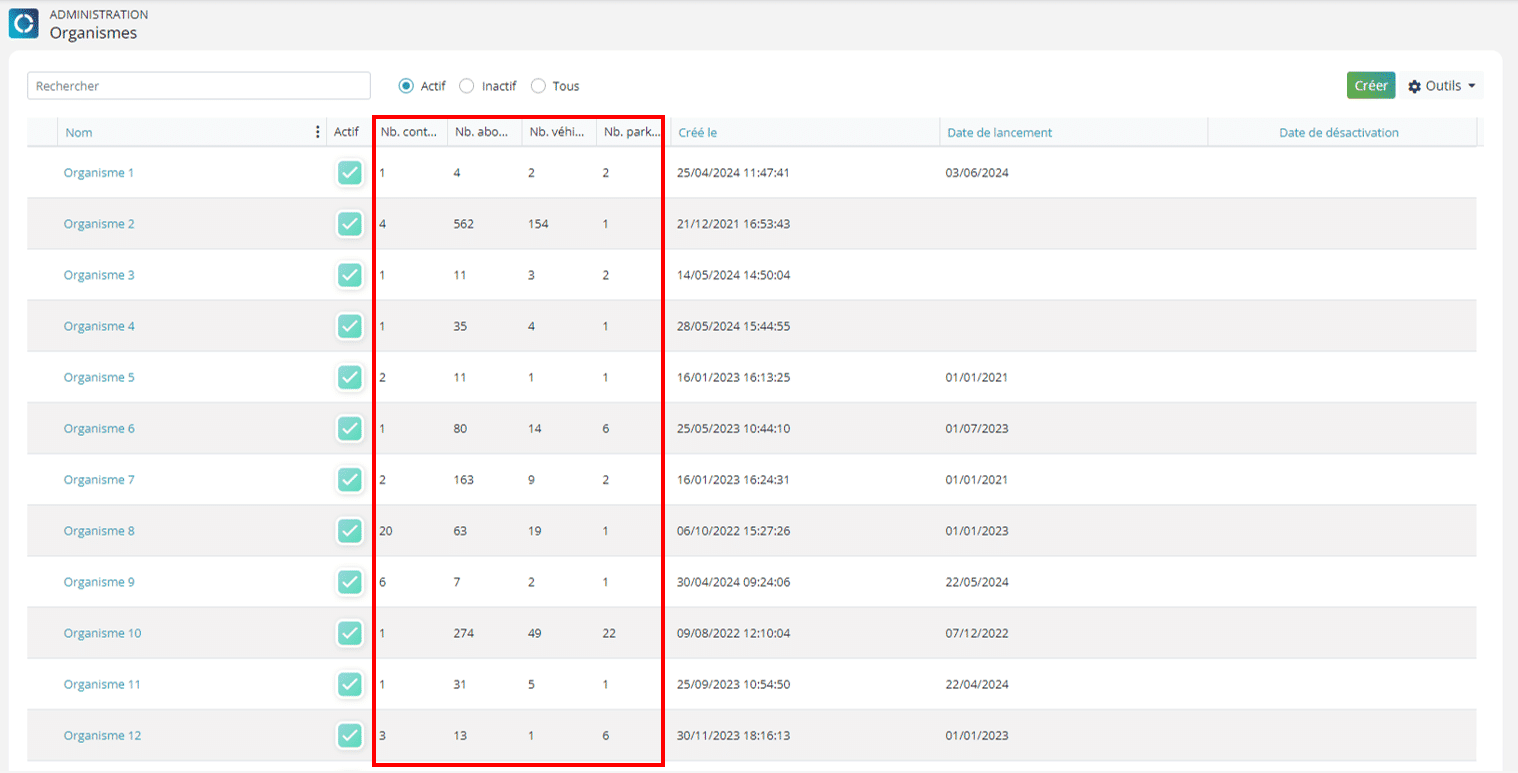
Affichage de plus d’informations sur la vue organisme

Vous pourrez voir plus de détails sur vos organismes dans l’onglet Administration et le sous-onglet Organismes. Notamment le nombre de contrats, le nombre d’abonnés, le nombre de véhicules et le nombre de parkings.
🔵 Réservations

Fin de réservation automatique en fin de maintenance

Désormais, lorsque vous planifierez une nouvelle maintenance, la réservation se terminera automatiquement à l’heure à laquelle vous avez planifié la fin de la maintenance.

Cela permet notamment de pallier le problème des maintenances non clôturées qui empêchent les utilisateurs de réserver un véhicule.

Mise à jour des réservations « Confirmées » lors d’ajout de badge via l’import de fichier de pré-inscription

Lorsqu’un nouveau fichier de pré-inscription est importé dans e-Colibri™, les réservations au statut Confirmé seront mises à jour automatiquement avec le nouveau numéro de badge pour que l’abonné ne soit pas bloqué pour sa réservation.

Suppression des réservations/maintenances récurrentes

Dans l’onglet Véhicules, il est possible de créer des réservations ou des maintenances récurrentes, et il est désormais possible de supprimer la récurrence en cliquant sur le bouton supprimer à droite de la ligne.

🔵 Statistiques

Intégration du covoiturage

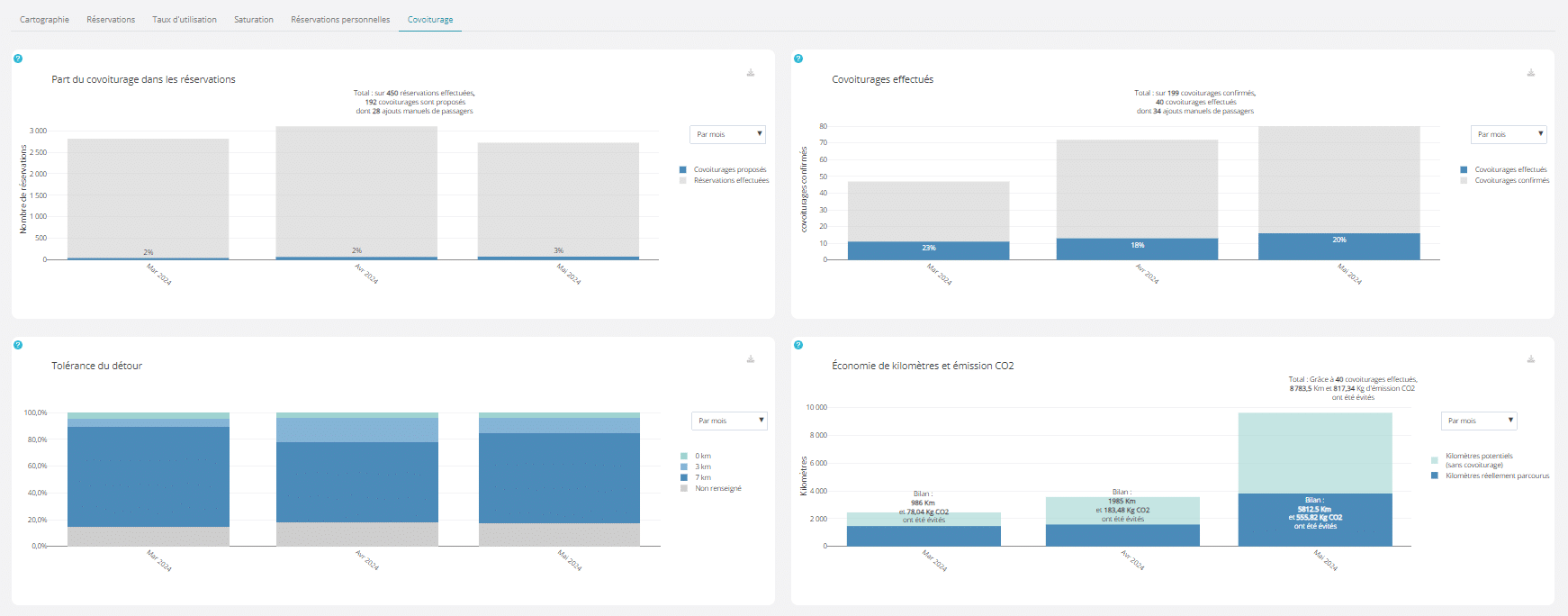
Un onglet covoiturage fait son apparition dans le module statistique. En effet, si vous avez l’option covoiturage activée au niveau de votre organisme, vous allez maintenant pouvoir avoir de la visibilité sur le nombre de covoiturages effectués sur la part de réservations effectuées sur la période sélectionnée, la part de covoiturages réellement effectués sur le nombre de covoiturages réservés, les tolérances de détours de vos collaborateurs et vos économies de CO2 sont disponibles dans le sous-onglet Utilisation de l’autopartage.
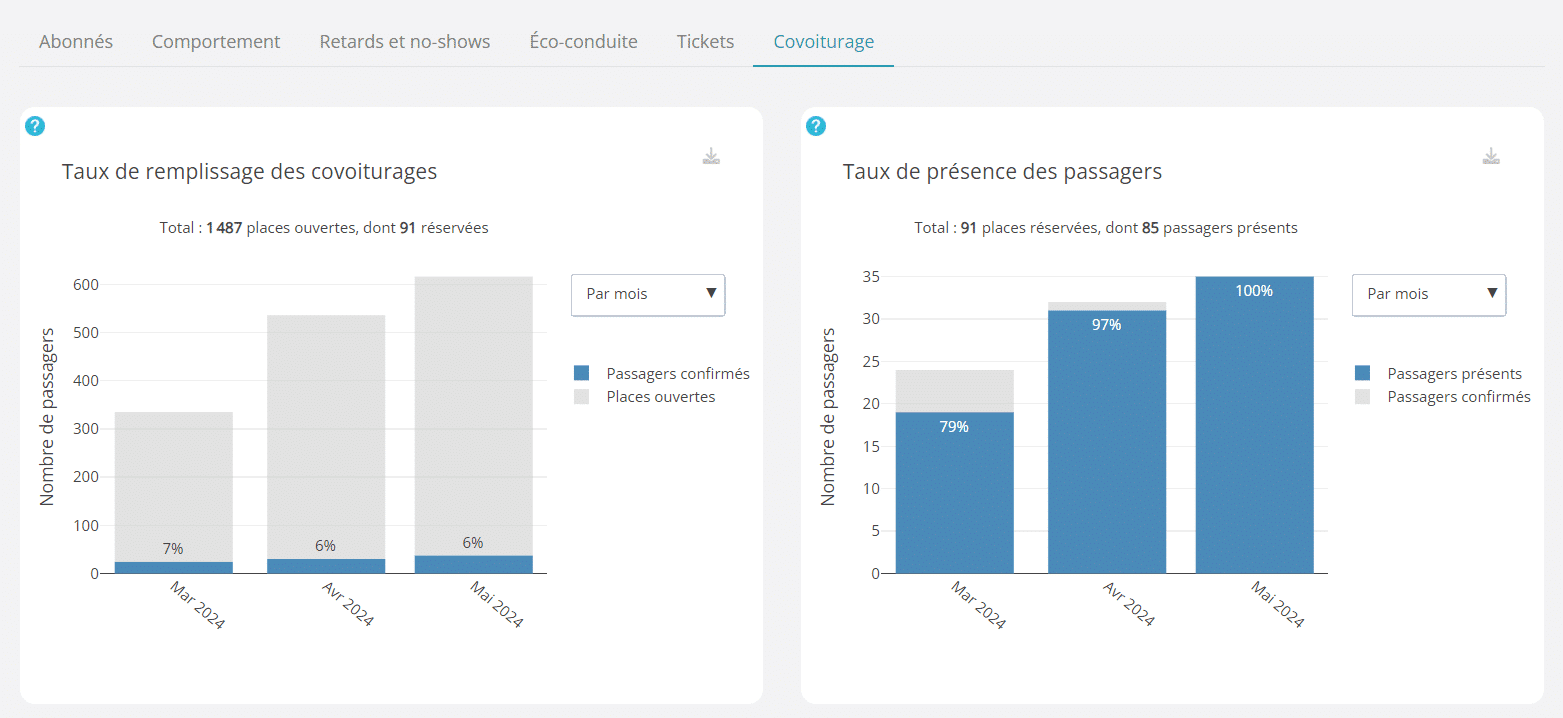
Vous pourrez aussi avoir des statistiques sur le comportement de vos utilisateurs lors de covoiturage, notamment le taux de remplissage des véhicules avec le nombre de places ouvertes au covoiturage sur le nombre de places réservées et le taux de présence des passagers en fonction des places réservées sur le nombre réel de passagers présents lors de covoiturage.
🗓️ Plateformes réservation

🟢 Voiture

Affichage du contrat limité

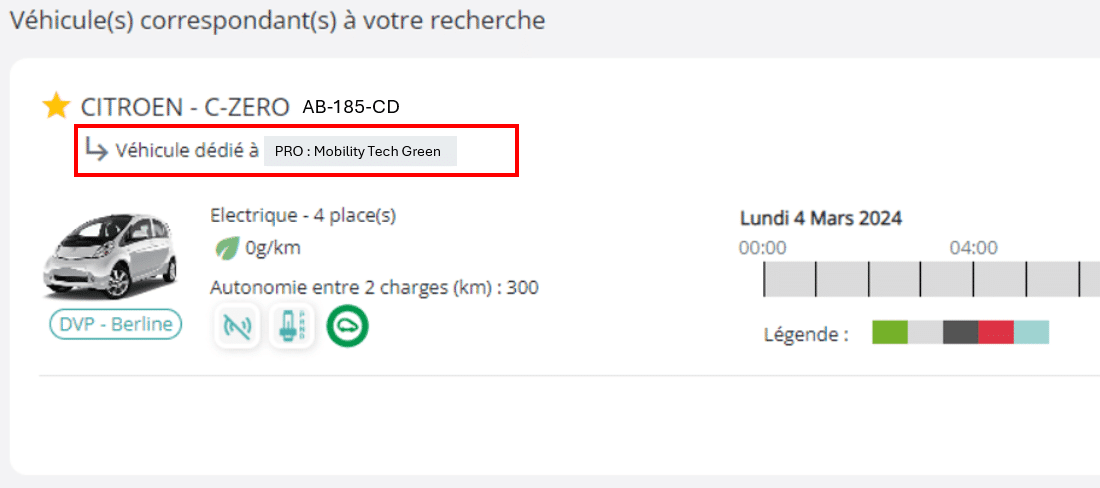
Lorsqu’un abonné recherche un moyen de mobilité sur le Front Office ou sur l’application mobile, il sera spécifié sur l’encart du véhicule le contrat auquel le véhicule est limité.
Cliquez sur l’image pour la voir en plus grande

🟢 Réservation

Plage horaire de réservation

Dans les paramètres du parking, il est désormais possible de renseigner des plages horaires d’ouverture et de fermeture de parking, ce qui aura pour effet de recalculer automatiquement les horaires de réservation en fonction de la plage horaire paramétrée.

Cliquez sur l’image pour la voir en plus grande

Retrouvez tous nos articles de nouveautés produits 👉